

Cómo mejorar Gnome 3
La nueva versión de Gnome 3 ha sido un cambio bastante radical respecto a la versión anterior. Muchos elementos se comportan de forma diferente y han variado su posición. Las opciones de personalización que están incluidas en el sistema se han reducido mucho, permitiendo modificar pocos aspectos del sistema. Es posible superar estas carencias utilizando aplicaciones externas. De esta forma se puede adaptar el escritorio y hacer su utilización más cómoda.
El escritorio Gnome 3
En el momento de escribir esta entrada, Gnome 3 se encuentra de forma oficial en algunas distribuciones como Fedora o Arch. También se puede usar en Ubuntu aunque es necesario tener en cuenta que es a través de un repositorio PPA. Al iniciar Gnome 3 por primera vez se observa una pantalla bastante limpia.
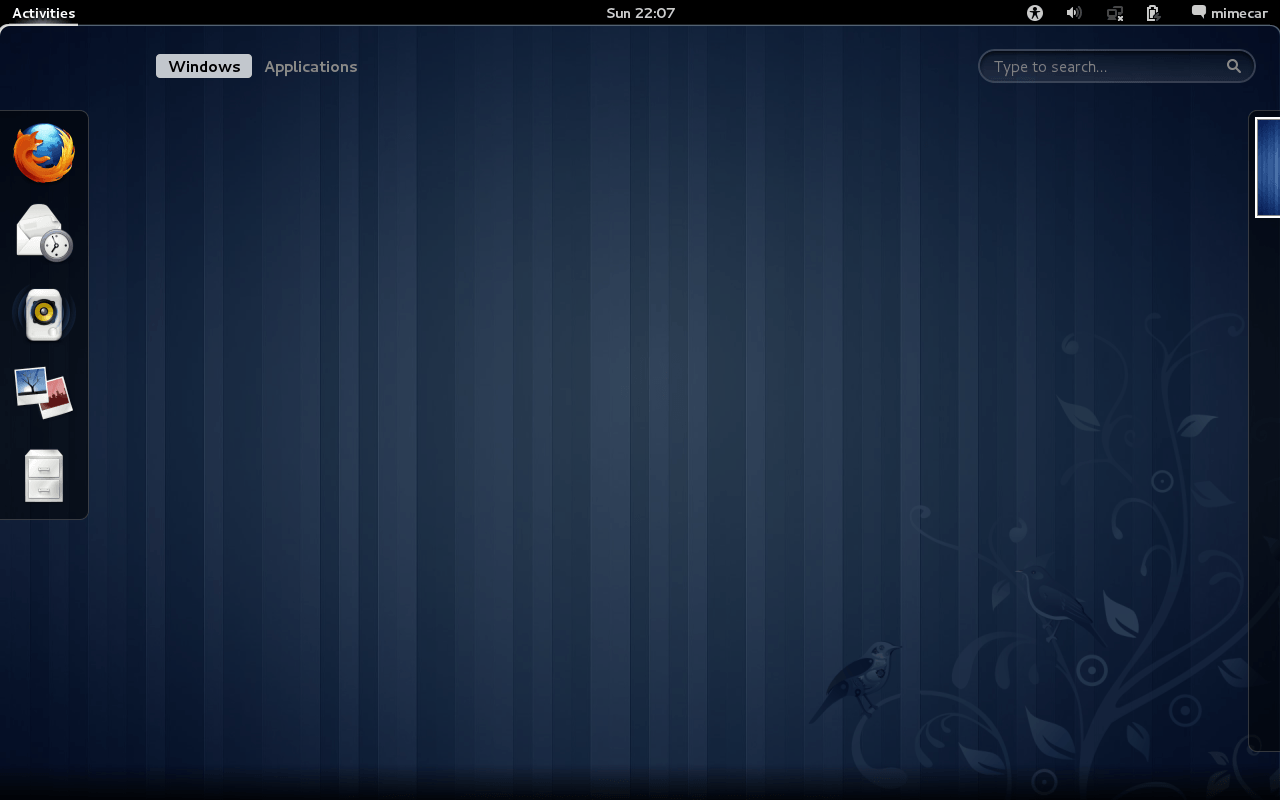
Pantalla de inicio de Gnome 3
Para salir de la pantalla anterior es necesario pulsar en el menú “Actividades”. El escritorio de Gnome 3 muestra el menú superior pero no muestra ningún icono de aplicación en el escritorio. Para personalizar el sistema se hace necesario recurrir a la Configuración del sistema de Gnome 3 (ALT+F2 + gnome-control-center).

Las opciones que se pueden modificar incluyen el fondo y poco más. No es posible en esta versión de Gnome 3 modificar el tamaño de la fuente o el tema de GTK. Para conseguir modificar estos elementos hace falta instalar un programa extra en el sistema.
Instalación de gnome-tweak-tool
La aplicación se llama gnome-tweak-tool y se encuentra en el gestor de paquetes de Fedora. Una vez se ha instalado se ejecuta con ALT+F2 y escribiendo gnome-tweak-tool.
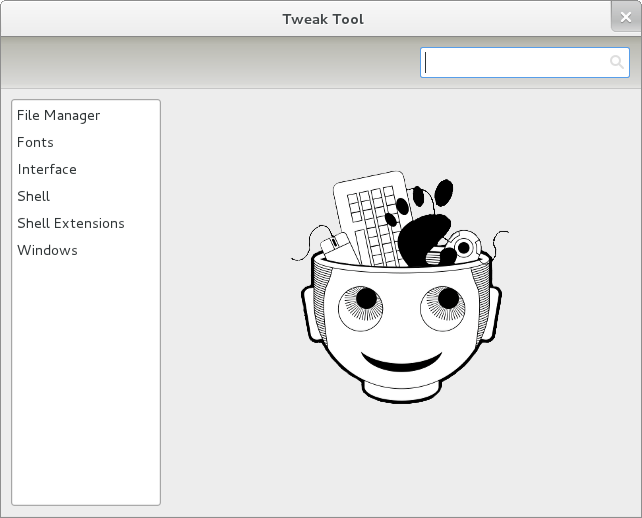
Pantalla inicial de Gnome-Tweak-Tool
La aplicación está dividida en varios bloques:
- File manager: permite modificar los elementos que se muestran en el escritorio
- Fonts: permite modificar todas las fuentes del sistema
- Interface: en esta opción se puede modificar el tema de GTK y la presencia de iconos.
- Shell: permite configurar el comportamiento del sistema al cerrar la tapa del portátil o la presencia de los botones de maximizar, minimizar y cerrar de la ventana de la aplicación.
- Shell extensions: en esta categoría aparecerán todas las extensiones instaladas en el sistema (se pueden activar o desactivar).
- Windows: permite configurar la apariencia de la ventana de aplicación.
1. File manager
Con la primera opción se hace que Nautilus gestione el escritorio y muestre los iconos. Las siguientes opciones permiten mostrar otros iconos en el escritorio.
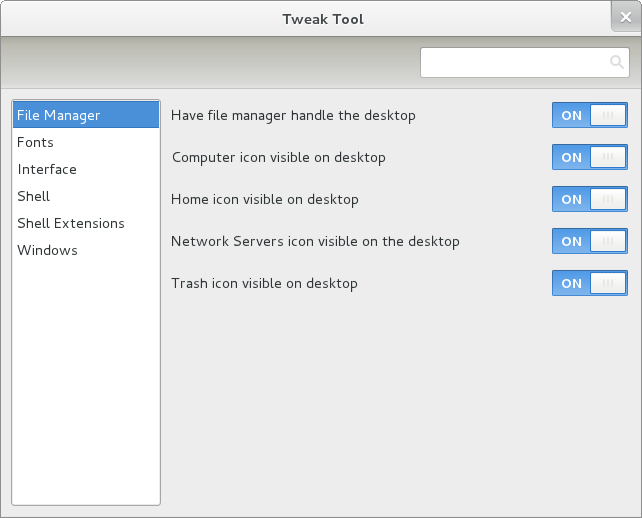
Tweak Tool – FIle Manager
2. Fonts
Aquí se puede seleccionar el tipo de fuente y su tamaño.

Tweak Tool – Font
3. Interface
Las opciones que se pueden modificar en esta categoría están relacionadas con el reloj que aparece en la parte superior, la configuración de los botones de la ventana o el comportamiento del sistema al cerrar la tapa del portátil.
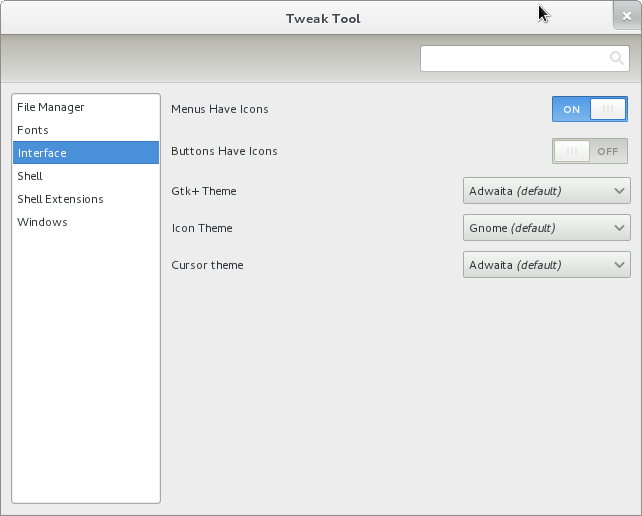
Tweak Tool – Interface
4. Shell extensions
Los elementos que aparecen en esta ventana varían dependiendo del número de extensiones que estén instaladas. Después de activar una extensión hay que reiniciar gnome-shell pulsando “ALT+F2” y escribiendo “r”.
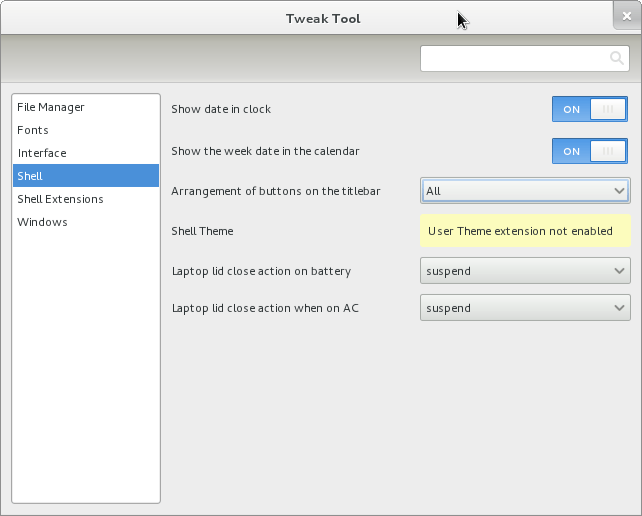
Tweak Tool – Shell
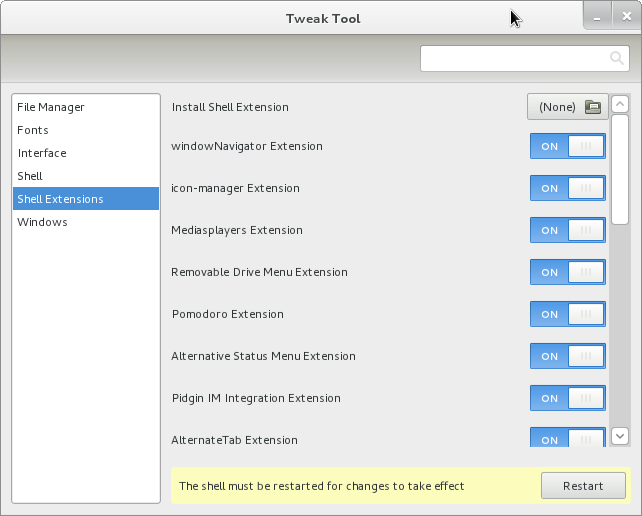
Tweak Tool – Shell Extension
5. Windows
La última categoría permite configurar el tema de la ventana y varias funciones relacionadas con la ventana.
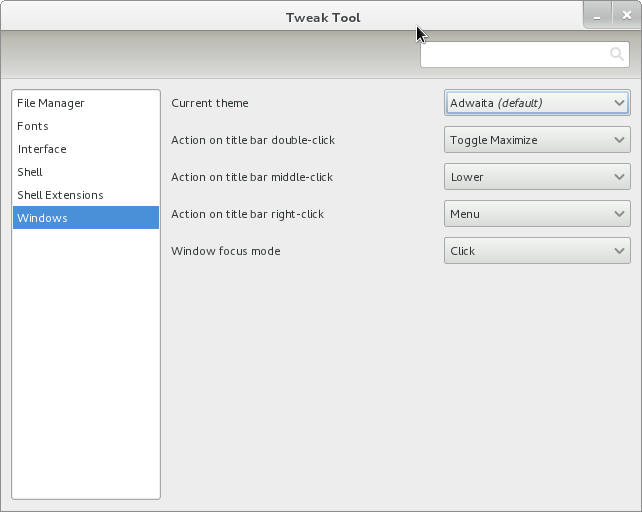
Tweak Tool – Window
Con las modificaciones que permite Gnome-Tweak-Tool se puede personalizar la apariencia de Gnome 3 y hacerlo más cómodo de utilizar.
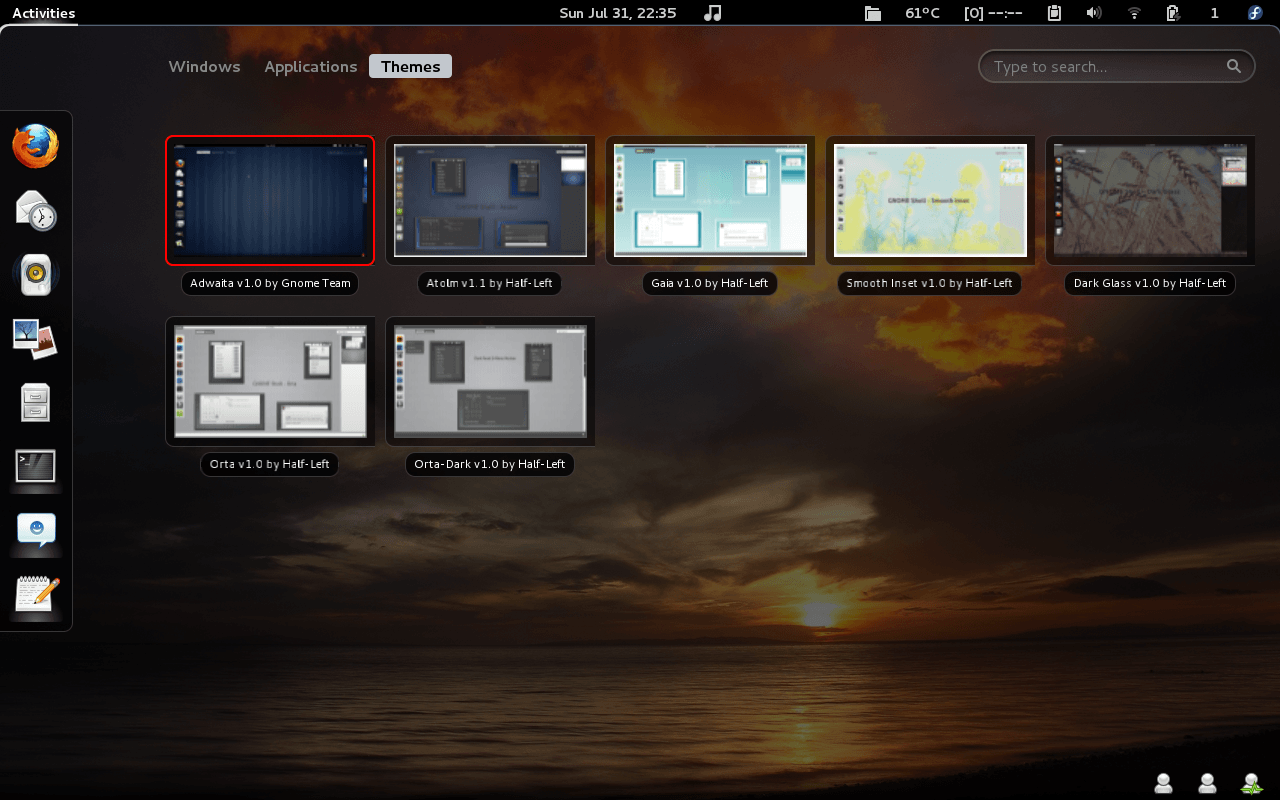
Extensiones activadas


 Stray Fawn Studio
 Logan Ingalls
 UBports
 InnerZaurus
Dejar un comentario
¿Quieres unirte a la conversación?Siéntete libre de contribuir!