

Instalación de esferas y aplicaciones en el reloj Pebble
En el primer artículo vimos un resumen de las funciones que tiene el reloj Pebble así como algunas de sus características. Aparte del funcionamiento básico, Pebble permite la instalación de temas (llamados Esferas) y aplicaciones. La memoria está un poco limitada y sólo podremos instalar 8 elementos, es decir, la suma de las esferas y las aplicaciones puede ser como mucho 8. Los elementos que no usemos se tienen que eliminar del reloj pero se quedan almacenados en la aplicación del teléfono de forma que podemos instalarlos de nuevo manteniendo la configuración que tenían originalmente. Recientemente se ha liberado una versión nueva del firmware que permite usar Android Wear. De esta forma es posible contestar mensajes desde el reloj utilizando respuestas predefinidas o abrir en el teléfono la aplicación que ha generado una notificación.
Introducción
Android Wear también permite el control del teléfono usando comandos de voz. En la versión inicial del Pebble no se puede usar esta función ya que no tiene micrófono. Esta función parece que si que estará disponible en el nuevo modelo que pusieron a la venta ayer y que se llama Pebble Time. El reloj se puede comprar en Kickstarter y las entregas se realizarán a partir de Mayo.
Aunque Pebble puede funcionar de forma autónoma sin un teléfono que lo controle es cierto que pierde parte de sus funciones interesantes. Por esta razón el primer paso que realizamos al encender el teléfono es sincronizarlo con el teléfono usando la aplicación gratuita Pebble. Si ha salido alguna actualización del firmware podremos instalarla en este punto.
Nota: Las capturas en blanco y negro corresponden a la pantalla del Pebble.
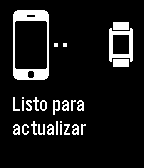 Primera sincronización y actualización
Instalación de una esfera
Las esferas y las aplicaciones se instalan desde la tienda que viene en la aplicación de Pebble. La mayoría de los temas y las aplicaciones son gratuitas. Abrimos la aplicación de Pebble y seleccionamos la opción Obtener Esferas. La esfera elegida es City Lights. De fondo se muestra una ciudad con bloques de edificios. En el cielo de la ciudad aparece la previsión del tiempo y el nivel de batería del reloj está determinada por el número de luces que se ven en los edificios. A medida que baja la carga se irán apagando las luces.
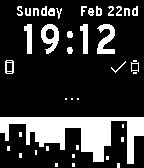 Primer inicio de la esfera
Tanto las esferas como las aplicaciones pueden estar traducidas a varios idiomas. La esfera City Lights está traducida al castellano. Para configurarla accedemos al aparado Mi Pebble, seleccionamos la esfera y pulsamos en el botón Ajustes. Un detalle importante es que tenemos que tener activada la conexión a Internet para configurar una esfera.
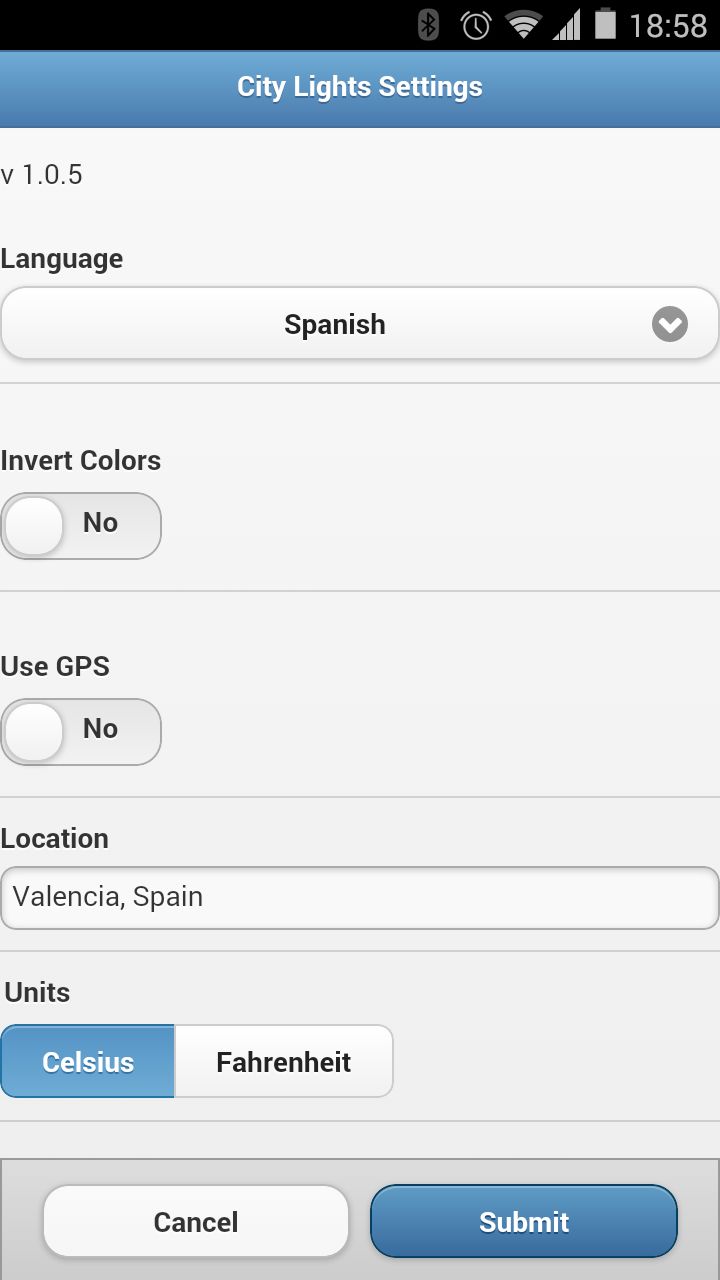 Configuración de la esfera City Lights
Aplicamos la configuración pulsando en el botón Submit y los cambios se enviarán al reloj.
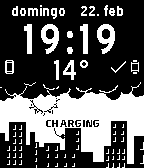 Configuración aplicada a la esfera
La esfera con los colores invertidos se muestra a continuación.
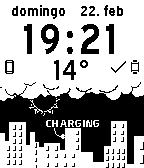 Esfera con los colores invertidos
La forma de instalar las otras esferas de la tienda es idéntica al ejemplo que hemos visto. Dependiendo de la esfera es posible que no tenga opciones de configuración o que sólo se encuentre en inglés.
Instalación de una aplicación
La forma de instalar una aplicación es similar a la que hemos seguido. En el menú de Pebble seleccionamos Obtener aplicaciones. En este ejemplo instalaremos una brújula en el reloj.
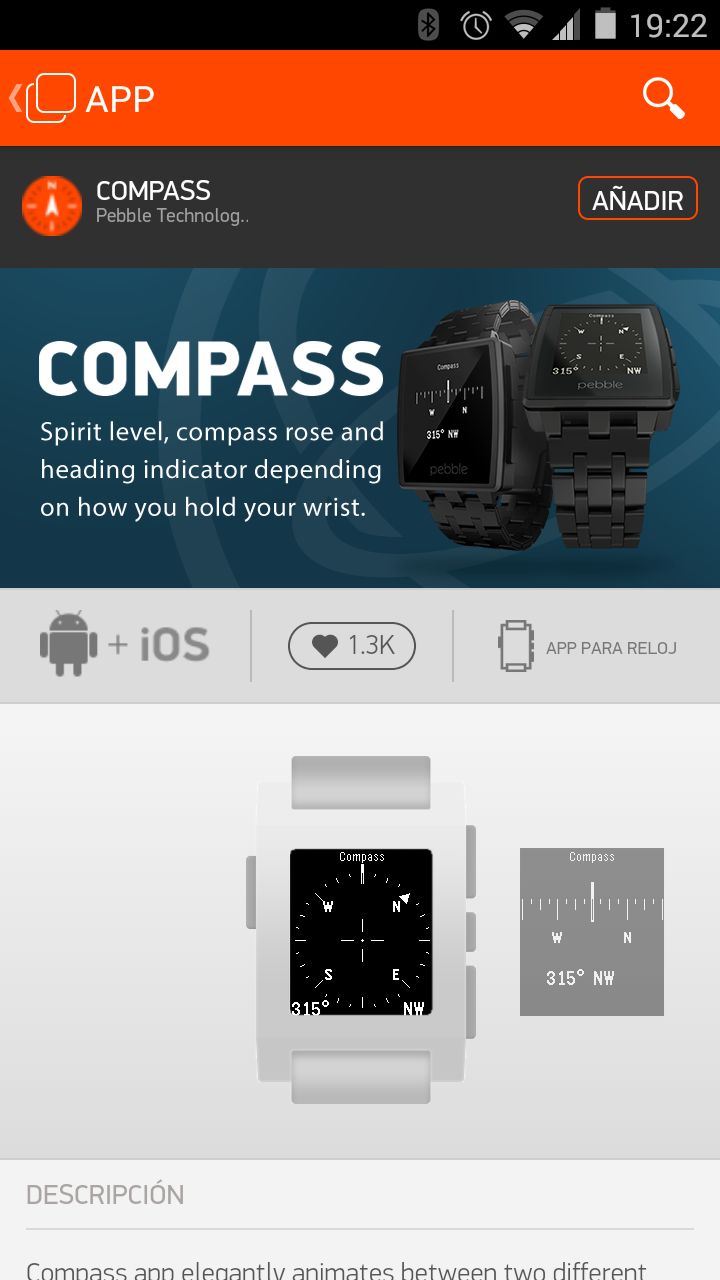
Aplicación de brújula Compass
Después de instalar la aplicación la podemos lanzar desde el menú que tiene el reloj Pebble y que se muestra al pulsar el botón central. Para usar la aplicación Compass es necesario que el cargador esté desenchufado del reloj.
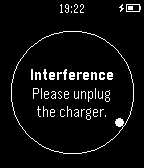 Interferencia del cargador
El siguiente paso es calibrar la brújula. Hay que mover el reloj de forma que la pelota pase por todas las posiciones posibles.
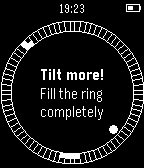 Calibración de la brújula
Una vez está calibrada la brújula aparecerá la pantalla principal.
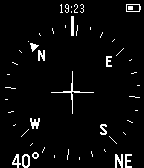 Compass en ejecución
Conclusiones
A lo largo del artículo hemos visto la forma de instalar esferas y aplicaciones en el reloj Pebble. Las esferas pueden representar diferentes tipos de relojes, desde los más clásicos en formato analógica hasta relojes binarios o relacionados con temáticas concretas. En el caso de las aplicaciones el rango es más amplio y se pueden encontrar aplicaciones que pueden trabajar de forma independiente como es el caso de Compass o aplicaciones que se comunican con una aplicación concreta en el teléfono. En este último caso tenemos la aplicación de Endomondo que proporciona información adicional al ejercicio que estamos realizando.
Quedan pendientes algunos temas que pueden ser interesantes como el control de la música desde el reloj o la visualización de las notificaciones. Aparte de usar esferas o aplicaciones que han hecho otros usuarios también es posible programarlas tanto de forma online en el servidor de Pebble como de forma offline en un equipo con GNU/Linux. Los lenguajes de programación son varios destacando C o Javascript.

 Pebble
 Rebble




 Stray Fawn Studio
 Logan Ingalls
 UBports
 InnerZaurus

no de ja acceder a bajar mas esferas a mi samsung mini : me da la respuesta web https://apps.getpebble.com/en _US/watchfaces?
net: err. name.not reolved
Buenas tardes Yrwin.
Es normal que te aparezca ese error. Los servidores de Pebble están desactivados y se tienen que usar los servidores del proyecto Rebble: https://www.innerzaurus.com/android/hardware/rebble-futuro-ecosistema-pebble/
Tengo pendiente publicar un artículo con los pasos para migrar a Rebble. De forma resumida, instalas la aplicación oficial de Pebble y asocias el reloj. Después accedes a http://rebble.io/ e inicias sesión. Se cambiará la configuración de la tienda de esferas y ya podrás instalarlas.
Un saludo.
Mi reloj Pebble solo tiene dos opciones de esferas.
Quiero instalar alguna otra pero no puedo.
Agradezco cualquier ayuda que me puedan dar.
Saludos
Buenas tardes Guillermo.
Los servidores de Pebble están apagados. Para poder instalar esferas nuevas tienes que migrar al proyecto Rebble. Tienes todos los detalles en este artículo:
https://www.innerzaurus.com/android/hardware/instalar-esferas-pebble-rebble/
¿Cómo puedo recuperar una esfera con iOS? Desinstale la aplicación en el teléfono y al volverla a instalar me sale como “añadida” y no me deja volverla a instalar
Hola Cristina.
En principio la comunicación sólo va en un sentido (teléfono => reloj). El Pebble elimina las esferas del reloj a medida que necesita espacio libre. Puedes instalar varias esferas para que lo haga de forma automática. Otra forma es restaurar la configuración del reloj para que el teléfono lo detecte como “nuevo”.