

Introducción a pdaXrom (histórico)

PdaXrom es una ROM pensada para modelos de Sharp Zaurus C700/750/760/860 aunque hay quien está trabajando para portarlo a otras arquitecturas. Sus características principales son:
-
Trabajo totalmente nuevo, basado en Linux.
-
Utilización de X11 en lugar de Qtopia
Estas características hacen que el sistema se comporte como un pequeñísimo portátil en Linux y al incorporar su propio kit de desarrollo hace que sea virtualmente posible el que funcione cualquier programa X11. Otra de las ventajas es que parece que la comunidad Zaurus se está volcando con esta ROM y cada día aparecen nuevas e interesante aplicaciones. Comenzare por lo mas básico para iniciarse en este ROM, la instalación y puesta a punto de los programas mas habituales.
INSTALACIÓN
La instalación de una nueva ROM en la Zaurus es un trabajo sencillo pero delicado. Es importante no saltarse ningún paso, y como encima el menú de mantenimiento esta en un precioso Japonés pues resulta todavía mas divertido. Lo primero es descargar la ultima versión de la ROM. Yo os aconsejaría la 1.1.0 Kathrin RC9, que aunque está en el listado como inestable, es mucho más estable que la 1.0.5, máas rápida y mucho más trabajada.
La podéis descargar de http://www.pdaxrom.org , sección Download.
-
Se extraen los 3 archivos (initrd.bin tools.tar updater.sh) en la carpeta raíz de nuestra tarjeta CF o SD/MMC.
-
Desconectar la Zaurus de la alimentación y quitar la batería durante 5 segundos.
-
Volver a conectar la batería, cerrar la tapa, colocar el bloqueo de la tapa y enchufar a la alimentación externa (si no lo haces te dará un error más adelante).
-
Mantener pulsado el botón OK del teclado y encender la Zaurus.
-
En el menú de mantenimiento (en japonés) pulsa 4 (significa flash/update).
-
Selecciona el soporte donde tienes almacenados los archivos de la ROM (2 – CF o 3 – SD)
-
El equipo se reinicia y aparece un menú en ingles.
-
SI TIENES UNA C760 O UNA C860 entra en 3 NAND Flash Utils y elije 3 fix sharp loader NAND 64MB limit (). Esto hace que el equipo de reinicie. Repite los pasos del 2 al 7.
-
Elige de nuevo la opción 3 y después 1 resize root partition e indícale el tamaño de la partición root (yo la tengo de 95 Mb, ya que si la dejas del tamaño mínimo te quedaras sin espació muy rápidamente)
-
Reinicia y vuelve al menú.
-
Selecciona la opción 1 install new rom
-
Dejamos que se realice el primer inicio donde se generan las diferente “llaves” públicas y privadas.
-
Saldrá la ventana de login “zaurus login:” y escribimos “root”.
-
Seguidamente, si queremos iniciar el entorno X Windows pues lo de siempre “startx”.
-
Aparece la utilidad de calibración del stylus (puntero) TSLIB.
Con cuidado pulsamos en el centro de cada una de las cruces para calibrar la pantalla. Si fallas no pasa nada ya que podemos volver a calibrar en cualquier momento desde la carpeta de “System Tools”.
Sistema funcionando. :- )
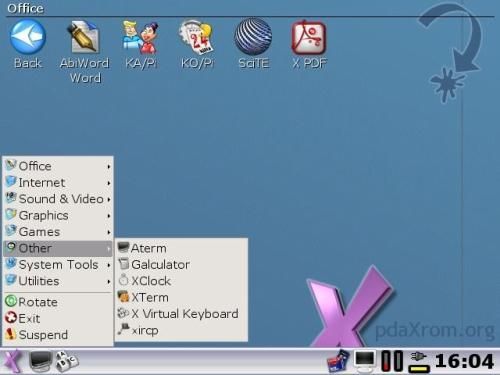
Una vez montado nos encontramos que se han instalado muchas aplicaciones, pero la ventaja es que podemos desinstalarlas para ganar espacio sin ningún problema.
Algunas de las aplicaciones instaladas son:
Office:
AbiWord 2.2.2 (Impresionante procesador de textos)
KA/Pi 1.9.4 (Libreta de Direcciones)
KO/Pi 1.9.4 (Agenda y tareas)
SciTE 1.61 (Editor de textos con soporte de gran cantidad de lenguajes de programación)
XPDF 3,00 (Visor de PDF)
Internet:
Dillo 0.8.0 Navegador web muy pequeño y rápido de cargar.
Gaim 1.1.1 (Sistema de mensajeria instantánea multiprotocolo).
PPP Dialer (Marcador telefonico PPP)
Sylpheed 0.9.9 (Magnifico programa de correo electrónico)
Sound & Video:
OSS Mixer 0.2.0 (control de volumen)
XMMS 1.2.10 (Reproductor multimedia)
Graphics:
GQView (Visor de imágenes)
Games:
Gtkboard (plataforma con gran cantidad de juegos)
Xdemineu (buscaminas)
Other:
Aterm (terminal)
Xterm (terminal)
Galculator 1.2.3 (calculadora científica)
X Virtual Keyboard (teclado virtual en pantalla con soporte de español)
Xircp (Comunicaciones por infrarrojos)
System Tools:
Date&Time (Ajuste de fecha y hora con soporte NTP)
Input setup (Configuración de los botones de Hardware)
Lan & Wifi (Ajuste de la red con soporte WIFI)
Light & Power (Ahorro de energía)
Look & Feel (Ajuste del entorno gráfico, fondos, etc).
Package Manager (instalador /desinstalador de aplicaciones ipkg),
PPP Modem (configurador de modem Serial, IrDA o BT)
QTConfig (Ajustes del entorno de QT, botones , menus…)
System Overcloc (cambia la velocidad del procesador)
USB function (Para cambiar el modo USB en Serial, Network o Storage).
Además también dispondremos de gran cantidad de aplicaciones en modo consola como el comodísimo Midnight Commander 4.6.1 , el editor VI y en definitiva todo lo que necesitamos de un equipo Linux.
Formateo de la tarjeta SD.
Es normal que en la SD sea donde montemos la mayoría de los programas para así liberar memoria de trabajo. Cuando actualizamos la ROM es muy posible que tengamos mucha “morralla” en esa tarjeta así que no esta demás el darle un formateo antes de comenzar a trabajar con el sistema.
-
Entramos en Aterm o Xterm.
-
Desmontar la tarjeta (umount /mnt/card)
-
Formatearla (mkfs.ext2 /dev/mmcd/disc0/part1)
-
Volver a montar la tarjeta (mount /dev/mmcd/disc0/part1 /mnt/card)
Con este tendremos la tarjeta SD preparada para trabajar con nuestro sistema.


 Stray Fawn Studio
 Logan Ingalls
 UBports
 InnerZaurus

Dejar un comentario
¿Quieres unirte a la conversación?Siéntete libre de contribuir!