

Crea un widget de calendario configurable con MiniCal Widget

MinCal Widget es una aplicación gratuita para Android que muestra un widget de calendario en el escritorio. EL widget es muy configurable y nos permite diferentes configuraciones de la pantalla. Es también una aplicación de código abierto por lo que podemos ver cómo se han implementado las diferentes funciones y ayudar a mejorar la aplicación. Su uso es muy sencillo: añadimos el widget de la aplicación (generalmente manteniendo pulsado sobre un hueco libre en el escritorio) y lo elegimos. Aparentemente sólo tiene un tamaño de widget pero es engañoso porque se puede adaptar muy bien a diferentes configuraciones.
Instalación del widget de MinCal Widget
En mi teléfono uso el launcher Nova Launcher. Las capturas que encontraréis están relacionadas con este lanzador de aplicaciones.

Al añadirlo al escritorio tendremos la configuración por defecto. Tiene un tamaño fijo y un sombreado en el fondo del widget. Aparece en diferente color el mes actual así como los días del fin de semana. Para acceder a la configuración, mantenemos presionado sobre el widget y seleccionamos Ajustes del widget. Con otros launchers puede tener otro nombre la opción pero debería ser similar. Si tenéis cualquier duda podéis decirme en los comentarios el launcher que usáis.
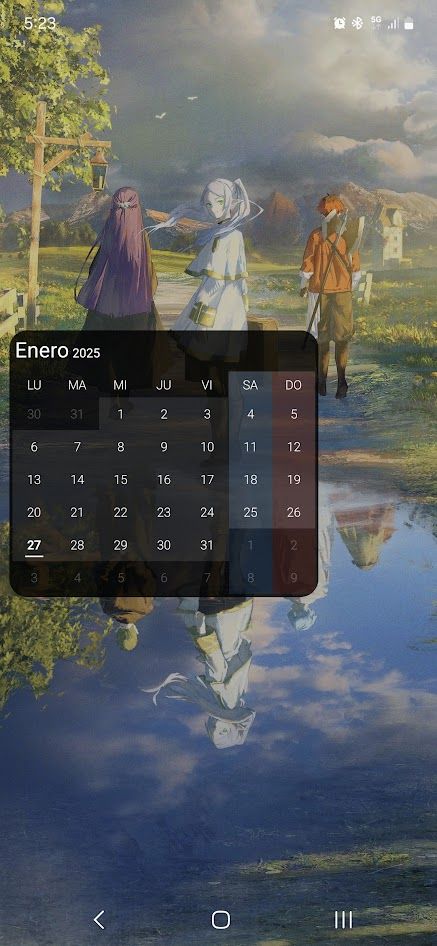
Configuración de MiniCal Widget
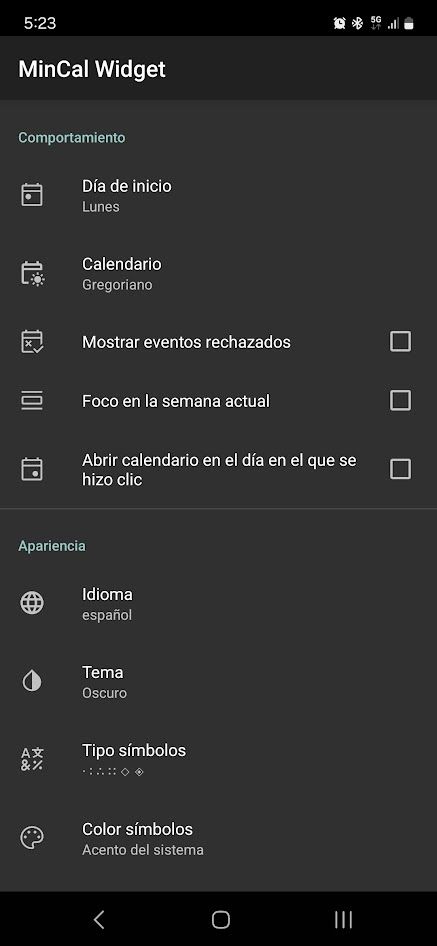
Se puede configurar el inicio de la semana. Por defecto utiliza la configuración de Android pero se puede cambiar si necesitamos que empiece la semana en un día concreto. Hay dos tipos de calendarios: el gregoriano (el que usamos) y el holoceno (una modificación del calendario gregoriano). Las siguientes tres opciones permiten hacer un ajuste fino de la configuración del widget.
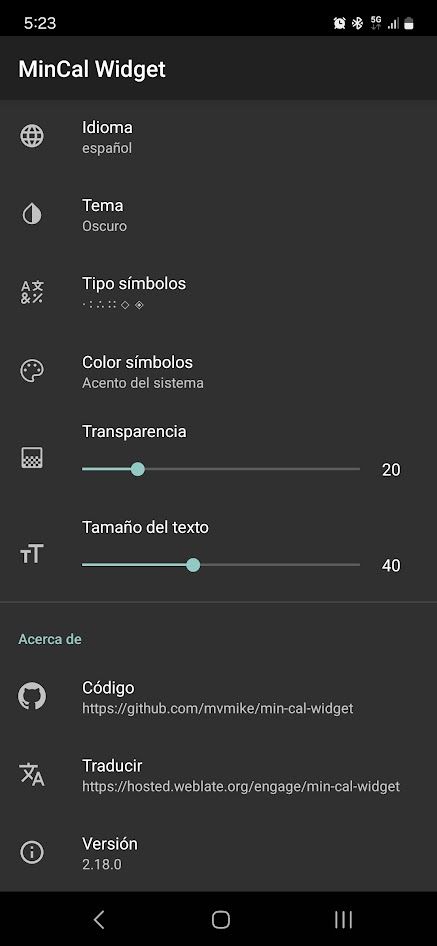
En el apartado de Apariencia se puede elegir el idioma, el tema (claro / oscuro), los símbolos de los eventos y el color de los símbolos. Cuando tenemos un evento se utilizan los símbolos elegidos. Al pulsar sobre el día se abrirá la aplicación de calendario para ver la información con más detalle. El color del símbolo indica si se muestra con un color concreto o se utiliza el acento (el color predominante del fondo de pantalla).
Las últimas opciones permiten configurar la transparencia del fondo y el tamaño de los números. Estos parámetros son los que usaremos para configurar el tamaño del widget. Si ponemos un tamaño de fuente pequeño, por ejemplo 20, podemos ver bien la información y tener un widget de calendario de 2×1.
Ejemplos de MiniCal Widget
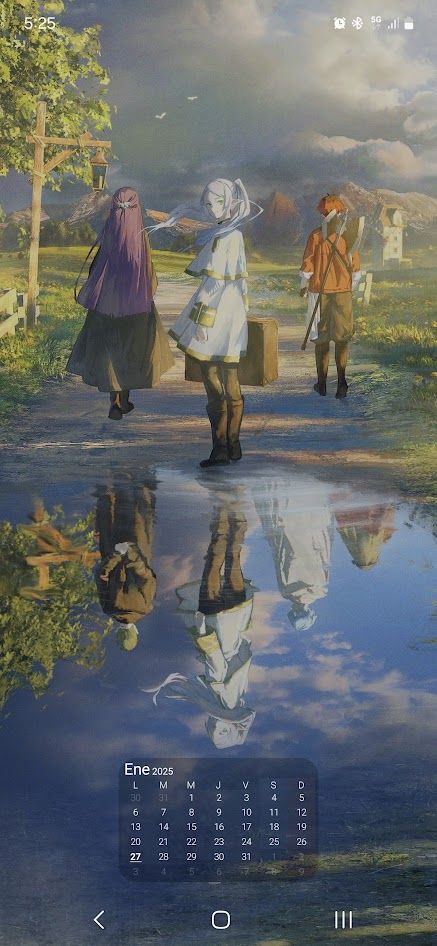
En este primer ejemplo hemos puesto una transparencia de 80. El valor que elijamos dependerá del color del fondo de pantalla. Si es claro pondremos un valor más bajo para que tenga menos transparencia. Si es oscuro podemos poner un valor más alto y que el widget sea prácticamente transparente.
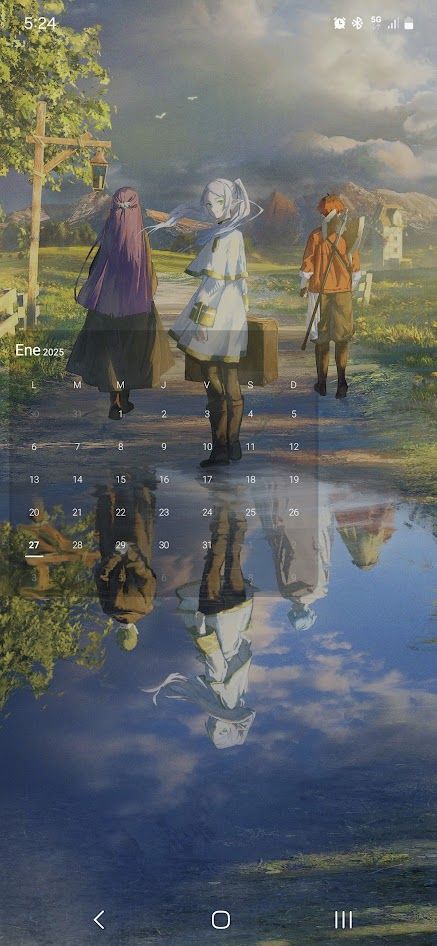
Si ponemos una fuente de tamaño 20, podemos hacer el widget más pequeño. Queda bien y se pueden ver con claridad los números.
Conclusiones
En Android tenemos muchos widgets de calendario. Normalmente vienen varios con aplicaciones de calendario como Business Calendar o aCalendar+. El problema es que siempre tienen configuraciones de widgets grandes para mostrar la información. Es complicado tener un pequeño calendario que ocupe 2×1 y muestre los números del mes bien. Si lo necesitamos, también es posible mostrar los eventos con pequeños símbolos. Para tener más información de los eventos de ese día es suficiente con pulsar sobre el día para que se abra la aplicación de calendario de Android.




 https://www.flickr.com/photos/bfishadow/

 Stray Fawn Studio
 Logan Ingalls
 UBports
 InnerZaurus
 https://www.ubuntu-touch.io/
Dejar un comentario
¿Quieres unirte a la conversación?Siéntete libre de contribuir!