

ES Explorer (2/4) – Conexión a una carpeta de Windows
En el primer artículo de esta serie vimos una pequeña introducción del programa ES Explorer. Ahora nos centraremos en configurar una conexión de red para acceder a las carpetas compartidas de Windows. Los pasos son los mismos si estamos usando GNU/Linux y compartimos una carpeta en red usando el protocolo Samba. Cuando hagamos la conexión es posible que el programa nos pida un usuario y una contraseña. Ambos datos corresponden al usuario que tenemos en el ordenador. Por ejemplo si nuestro usuario es usuario1 y el password password1 estos serán los datos que tendremos que introducir en el programa.
Requisitos previos
Antes de configurar la conexión desde Android necesitamos un equipo con Windows o GNU/Linux que esté en el mismo rango red. Si bien es posible hacer la conexión con un ordenador remoto las cosas se complican un poco. En el ordenador creamos una carpeta, accedemos a las propiedades y activamos la opción de Compartir. Para este artículo crearemos una carpeta llamada InnerZaurus. Instalamos el programa ES Explorer en el terminal con Android.
Lanzamos el programa para empezar la configuración.
 Pantalla inicial de ES Explorer
 Tipo de vista de ES Explorer
En la barra de herramientas pulsamos en el botón Nuevo. Hay dos formas de configurar la red: automática o manual. Si seleccionamos Servidor tendremos que configurar a mano todos los parámetros de la conexión. En caso de pulsas Escanear ES Explorer buscará todos los equipos de la red que tienen carpetas compartidas.
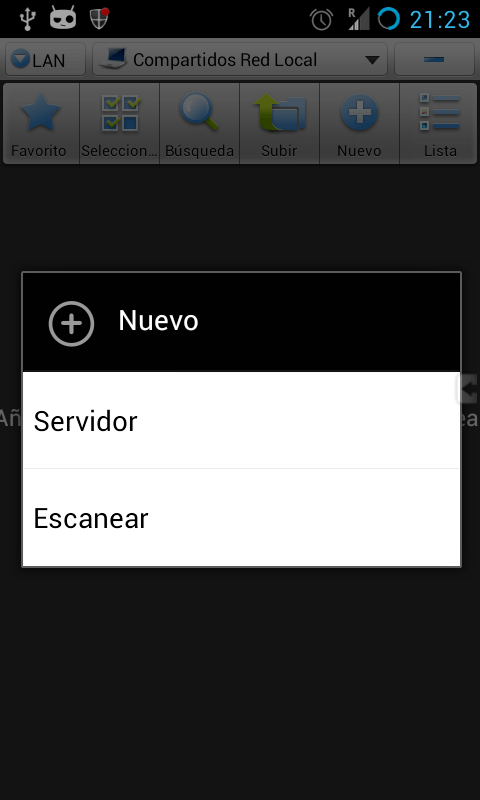 Forma de añadir el servidor
Datos de la conexión
 Datos de la conexión (forma manual)
 Ordenador detectado
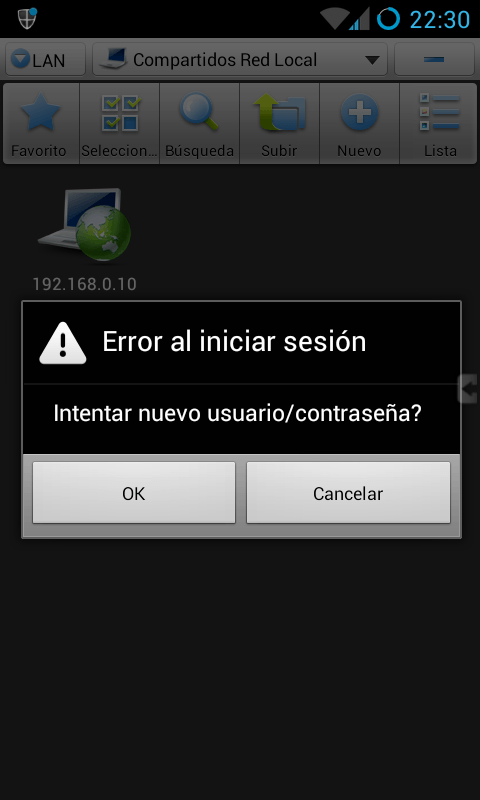 Error si no está bien puesta la contraseña
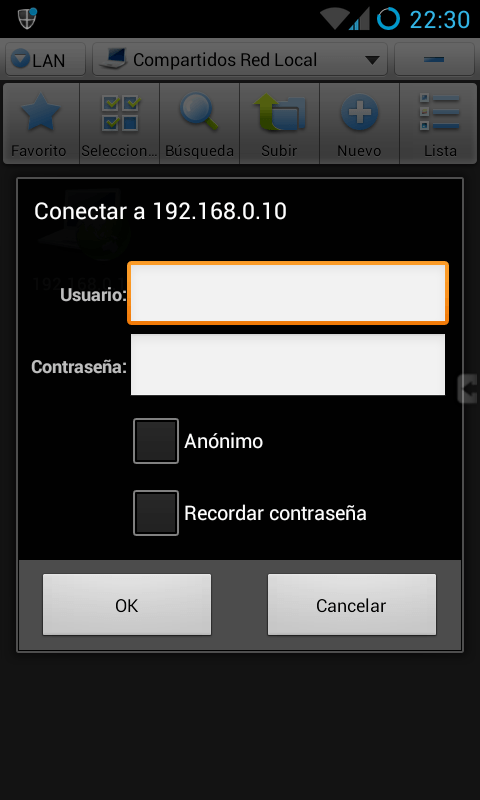 Introducción del usuario y la contraseña
Carpetas compartidas
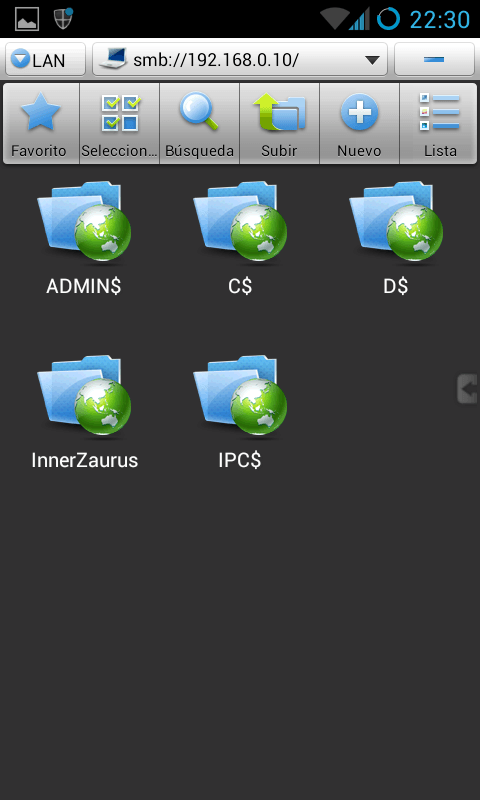 Carpetas compartidas del ordenador
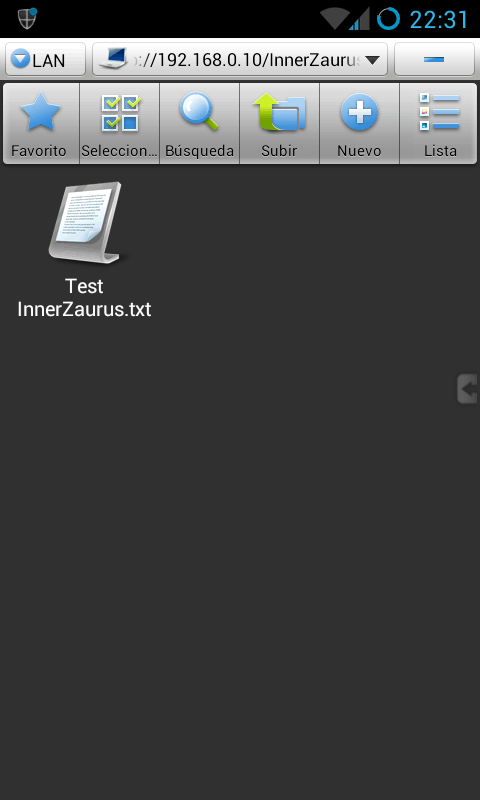 Archivo compartido usando Samba
En el PC tenemos el mismo archivo
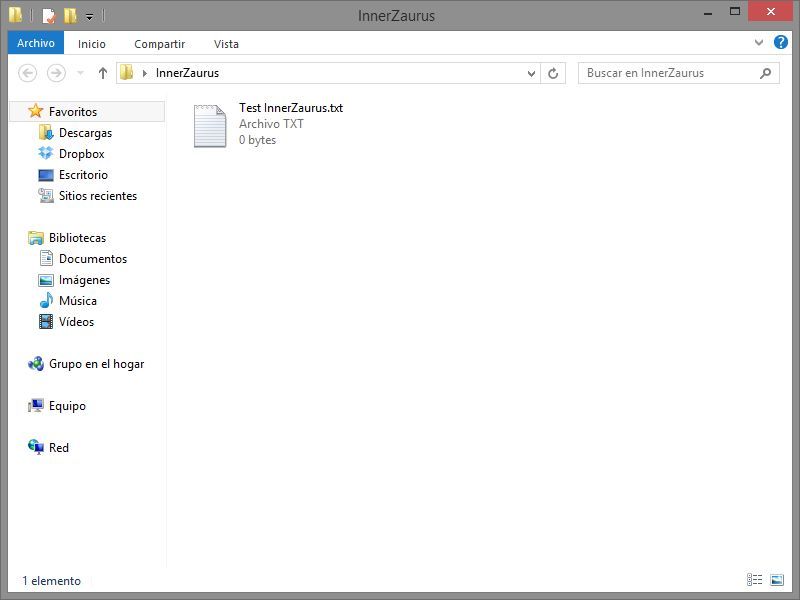 Carpeta original de Windows
Después de configurar la conexión podemos guardar los datos para acceder en un futuro sin tener que poner la contraseña. Una función útil que tiene ES Explorer permite poner una contraseña para trabajar con el programa de forma que, aunque perdamos el terminal, la persona que lo encuentre no podrá acceder a nuestras carpetas de red.
Conclusiones
En este artículo hemos visto la forma de conectarnos a una carpeta compartida en el PC usando ES Explorer. Los pasos son sencillos y nos permiten acceder a la información del PC para guardar los datos que hemos modificado a lo largo del día. Con los siguientes artículos de la serie veremos la forma de acceder a un servidor FTP de forma segura y en el último la forma de configurar ES Explorer para usar servicios en la nube.


 Stray Fawn Studio
 Logan Ingalls
 UBports
 InnerZaurus

Dejar un comentario
¿Quieres unirte a la conversación?Siéntete libre de contribuir!