

Capítulo 01 – Asistente de inicio
En este primer capítulo se verán las pantallas que componen el asistente de Ubuntu Phone. El teléfono es un Aquaris E4.5 corriendo la OTA 8.5. Las pantallas deben ser similares con independencia del terminal que ejecute Ubuntu Phone. Si en algún momento se modifican las pantallas las actualizaré para que reflejen el estado actual del proyecto. Los pasos para empezar son simples: sacamos el teléfono de la caja, ponemos la tarjeta SIM, la tarjeta de memoria µSD y lo enchufamos. El primer inicio suele durar más tiempo por la configuración del sistema. Es algo normal
Nota: todos los artículos relacionados con Ubuntu Phone y el interfaz gráfico se recopilarán en un libro de GitBook:
https://www.gitbook.com/book/mimecar/ubuntu-phone-ui/details
Introducción
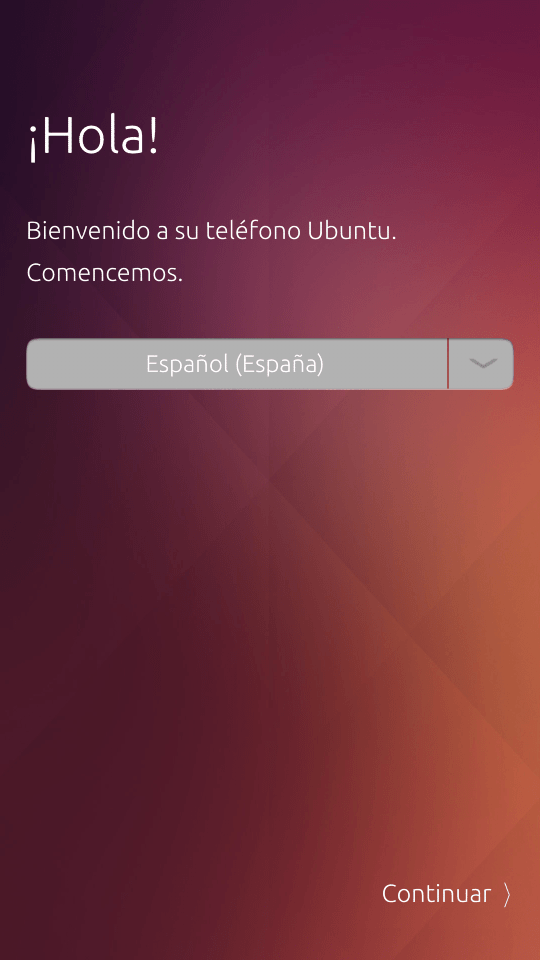
La primera pantalla que se verá es la de bienvenida. Pulsamos sobre el desplegable del idioma y elegimos el idioma que usará el interfaz de usuario.
Seguridad del dispositivo
Después de seleccionar el idioma se elige la configuración de seguridad. Aunque se puede configurar el teléfono para que no tenga seguridad no os recomiendo esa opción ya que cualquier persona tendría acceso al contenido del teléfono. Las dos opciones que quedan son Código y Contraseña. La primera permite elegir un PIN de 4 cifras de forma similar a la que usan otros terminales del mercado. Por su parte la contraseña puede contener números y letras lo que la hace más robusta a costa de aumentar el tiempo necesario para desbloquear el teléfono. La contraseña que se elige en este paso se usa también para usar sudo más adelante en la consola. Es necesario escribir la contraseña dos veces por razones de seguridad.

Configuración WiFi
El siguiente paso es configurar la conexión WiFi. El teléfono buscará las redes cercanas y permitirá poner la contraseña. Para seleccionar una red WiFi hay que pulsar en la casilla que hay al lado del nombre y pulsar después en Continuar.
 Ubicación
 Ubicación
Los terminales que usan Ubuntu Phone incluyen de serie un GPS que se puede usar para detectar la ubicación del teléfono. La primera opción utiliza los satélites GPS para posicionar el teléfono. Como esta función es lenta se ofrece un posicionamiento más rápido añadiendo a la información del GPS los identificadores de las redes WiFi cercanas y de las antenas de telefonía. Aunque esta opción es la recomendada se acepta al mismo tiempo los términos y condiciones de Nokia Here. Por última la tercera opción desactiva las funciones de ubicación.

Asistente finalizado
El asistente ha finalizado y ya podemos usar el teléfono.

Si hemos introducido una tarjeta SIM es necesario poner el código PIN.

Funcionamiento de Unity
Ubuntu Phone utiliza como “launcher” un gestor de ventanas llamado Unity. Los diferentes modos de funcionamiento se activan moviendo el dedo desde los laterales hasta el centro. Dependiendo del gesto se activarán unas funciones u otras. Por ejemplo para abrir el lanzador lateral de aplicaciones el gesto es arrastrar el dedo desde el borde izquierdo de la pantalla hasta el centro.


Para cambiar entre las aplicaciones abiertas el gesto es arrastrar el dedo desde el borde derecho hasta el centro.


El último gesto muestra el menú de la aplicación. Su efecto depende de cada aplicación.

En Android los lanzadores de aplicaciones tienen varios escritorios para colocar las aplicaciones y los widgets. En Ubuntu Phone la cosa cambia un poco. Cada pantalla está formada por un scope que muestra información de diferente tipo. Por ejemplo tenemos un scope que funciona como un listado de aplicaciones, otro para redes sociales, música o fotografías. Se pueden configurar y los que no usemos se pueden ocultar.


Para sacar el máximo partido a Ubuntu Phone es necesario vincular cuentas de servicios. Al identificarnos en Ubuntu One será posible utilizar la tienda de aplicaciones que lleva el teléfono. Con la cuenta de Google lograremos acceso a los contactos y calendarios asociados. Cada cuenta nos ofrece unas funciones que veremos en el siguiente capítulo.


 Stray Fawn Studio
 Logan Ingalls
 UBports
 InnerZaurus

Dejar un comentario
¿Quieres unirte a la conversación?Siéntete libre de contribuir!