

Editar eventos en Thunderbird con doble clic

Thunderbird es una aplicación de correo electrónico de código abierto. Se puede usar en los principales sistemas operativos y es gratuita. Permite, por ejemplo, trabajar con múltiples cuentas. Podemos tener la cuenta personal y la profesional en el mismo sitio. Aquí hay una diferencia importante respecto a las aplicaciones Web. La información se muestra integrada de forma local. El servidor de la cuenta personal no tiene nada de información del servidor de la cuenta profesional. A ésto hay que sumarle la posibilidad de usar un gestor de calendarios y otro de tareas. Todos los elementos están integrados en la misma aplicación y funcionan igual con independencia del sistema operativo que usemos. Por defecto, al hacer doble clic sobre un evento se abre la pantalla de información. Este comportamiento se puede modificar para que se abra por defecto la pantalla de edición. Para hacerlo, tendremos que modificar el registro de Thunderbird. No es complicado y sólo costará un par de minutos.
Editar un evento con doble clic
Al intervenir muchas personas en su desarrollo, hay ocasiones en las que se toman decisiones de diseño “curiosas”. Con un ejemplo quedará más claro. Tenemos un evento creado en el calendario (que puede estar sincronizado con la cuenta de Google) y queremos editar los detalles. Lo lógico sería hacer doble clic para acceder a la información del evento.
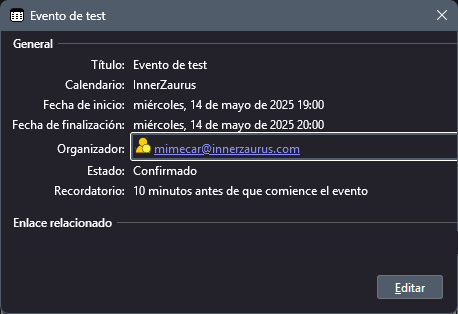
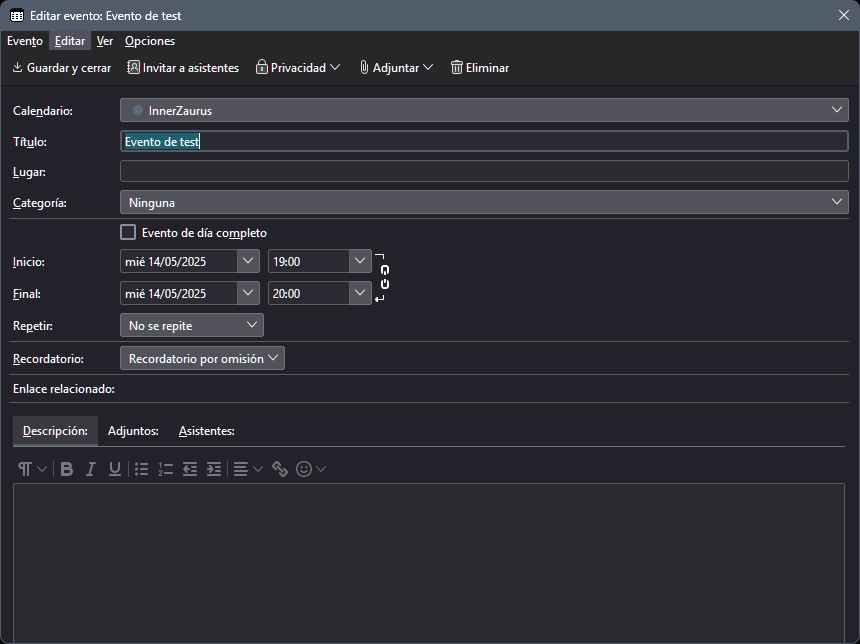
Si queremos modificar la información del evento hay que pulsar en el botón ‘Editar’. Al pulsar con el botón derecho sobre el evento en el calendario tenemos una opción para Abrir (el comportamiento por defecto) y editar (editar el evento). Por alguna decisión de diseño, la opción de editar está desactivada. Con una pequeña modificación podremos cambiar el comportamiento por defecto para que sea más práctico.
Modificar el registro de Thunderbird
Tanto Firefox como Thunderbird tienen un registro en el que se guardan todas las opciones de configuración. Para abrirlo en Thunderbird, los pasos son:
- Menú, Ajustes
- Pestaña General
- Nos desplazamos abajo del todo y seleccionamos Editor de configuración.
Aparecerá la siguiente pantalla. Hay que introducir la cadena de texto “calendar.event”. Una de las opciones es “calendar.events.defaultActionEdit”. El valor por defecto es ‘false’. Al hacer doble clic en la opción se pondrá a ‘true’.
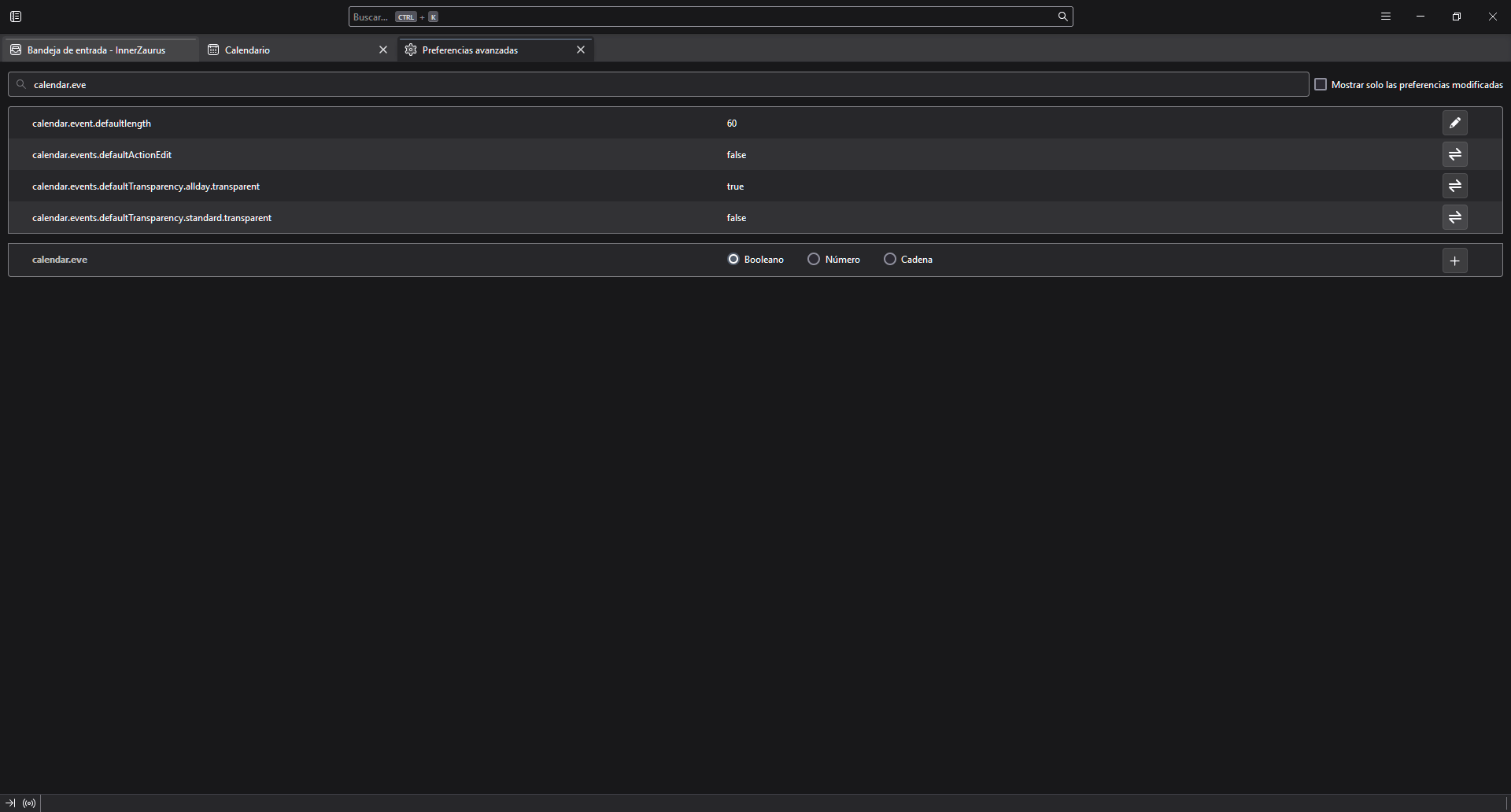
Reiniciamos Thunderbird y al hacer doble clic en un evento, se abrirá directamente para edición.
Conclusiones
En esta entrada hemos visto la forma de modificar el comportamiento del calendario de Thunderbird para que sea más sencillo de usar. El programador que modificó el comportamiento (inicialmente se editaba el evento al hacer doble clic) lo haría por alguna razón concreta. Al menos hay una forma de recuperar el comportamiento inicial usando el registro de Thunderbird. Al principio no se podría modificar de ninguna manera.
El registro de Thunderbird es un poco delicado. Os recomiendo modificar sólo el campo que hemos visto en la entrada. Si hacéis alguna otra modificación, lo único que tenéis que tener en cuenta es apuntar el valor original antes de hacer el cambio.

 Logan Ingalls
 Bicanski (https://pixnio.com/objects/brass-handmade-mail-slot-mailbox-ornament-old-structure-antique)

 Stray Fawn Studio
 Logan Ingalls
 UBports
 InnerZaurus
 UBports
Dejar un comentario
¿Quieres unirte a la conversación?Siéntete libre de contribuir!