

Instalación de Fedora 18
La semana pasada vimos la forma de actualizar Fedora 17 a Fedora 18. A diferencia de lo que pasaba en las versiones anteriores el paquete preupgrade ha dejado de funcionar, cediendo el testigo a fedup. Como consecuencia de esto no es posible realizar la actualización desde Fedora 16 a Fedora 18 por lo que será necesario pasar por Fedora 17 o hacer una instalación nueva. Un detalle importante para aquellos usuarios que utilicen todavía Fedora 16 es el tiempo de soporte que finaliza el 12 de Febrero.
Pasada la fecha los repositorios no se podrán usar y el sistema no tendrá versiones nuevas de los programas. En ese punto tenemos dos opciones: pasar a Fedora 17 / 18 o instalar CentOS 6.3 que tiene actualizaciones hasta 2017. Para los que no conozcan CentOS pueden consultar una pequeña introducción. Si tenemos un equipo antiguo que no puede mover las nuevas versiones CentOS es una opción bastante interesante y su comportamiento es muy similar a Fedora. A lo largo de la semana saldrá un tutorial para instalar CentOS similar a este.
- Actualización 6 de Julio de 2013
- Ya tenéis disponible el análisis de la instalación de Fedora 19. Fedora 18 tendrá soporte hasta que se libere Fedora 20 dentro de medio año.
Pasos previos
Como ya os comenté en el artículo de la semana pasada es muy aconsejable hacer una copia de seguridad de todos los datos que tengamos. Vamos a trabajar con particiones y un error nos puede hacer perder bastante tiempo. También deberíamos probar el Live CD / USB antes de hacer la instalación y ver que todo el hardware funciona correctamente. Para empezar necesitaremos varias cosas: una ISO de Fedora 18 (o de alguno de sus “sabores”) y un DVD / USB. Fedora 18 ocupa unos 900 MB por lo que no podremos usar un CD para la instalación. La elección entre 32 o 64 bits depende del equipo que tengamos. La primera funciona en cualquier equipo mientras que la segunda necesita un procesador de 64 bits. Lo primero que tenemos que hacer es seleccionar el “sabor” de Fedora:
- Entorno Gnome. 32 bits, 64 bits
- Entorno KDE. 32 bits, 64 bits
- Entorno XFCE. 32 bits, 64 bits
- Entorno LXDE. 32 bits, 64 bits
Si queremos usar un DVD lo más cómodo es grabar la ISO directamente, para el caso de tener un USB usaremos el programa Fedora Live USB Creator. Este programa es el que se aconseja desde Fedora, seguramente funcionará también si usamos Unetbootin pero no lo he probado. Conectamos una memoria USB y lanzamos el programa. Seleccionamos la ISO, la unidad de la memoria USB y pulsamos en el botón grande. Finalizado el proceso ya estamos preparados para instalar Fedora 18. Recordad que debéis hacer una copia de seguridad de todos los datos del equipo incluyendo también las particiones de Windows.
Para la prueba he usado la ISO de Fedora 18 descargada hoy y como sistema de pruebas una máquina virtual con VirtualBox. La instalación se tiene que hacer en la máquina real pero es más sencillo hacer las capturas de pantalla dentro de una máquina virtual. Después de esa pequeña introducción empezaremos con la instalación.
Instalación
La instalación dentro de VirtualBox requiere crear una máquina virtual, de 8 GB para este artículo. Después asociaremos la ISO a la máquina virtual y haremos toda la instalación. Uno de los grandes cambios que aparece en Fedora 18 es el instalador que ha sido renovado para esta versión. Tiene una apariencia similar a Gnome 3. Los primeros pasos están en inglés pero podemos elegir el español en un paso de la instalación.
 Menú inicial del Live USB
Aceptamos la primera opción para iniciar la ISO. Si nuestro equipo tuviera algún problema, por ejemplo con la tarjeta gráfica, usaríamos la segunda opción para trabajar en un modo gráfico estándar.
 Inicio del Live USB si tenemos problemas
Si nos aparece una pantalla de error tenemos dos opciones: iniciar en un modo gráfico reducido o usar otro “sabor” de Fedora que consuma menos recursos como XFCE o LXDE.
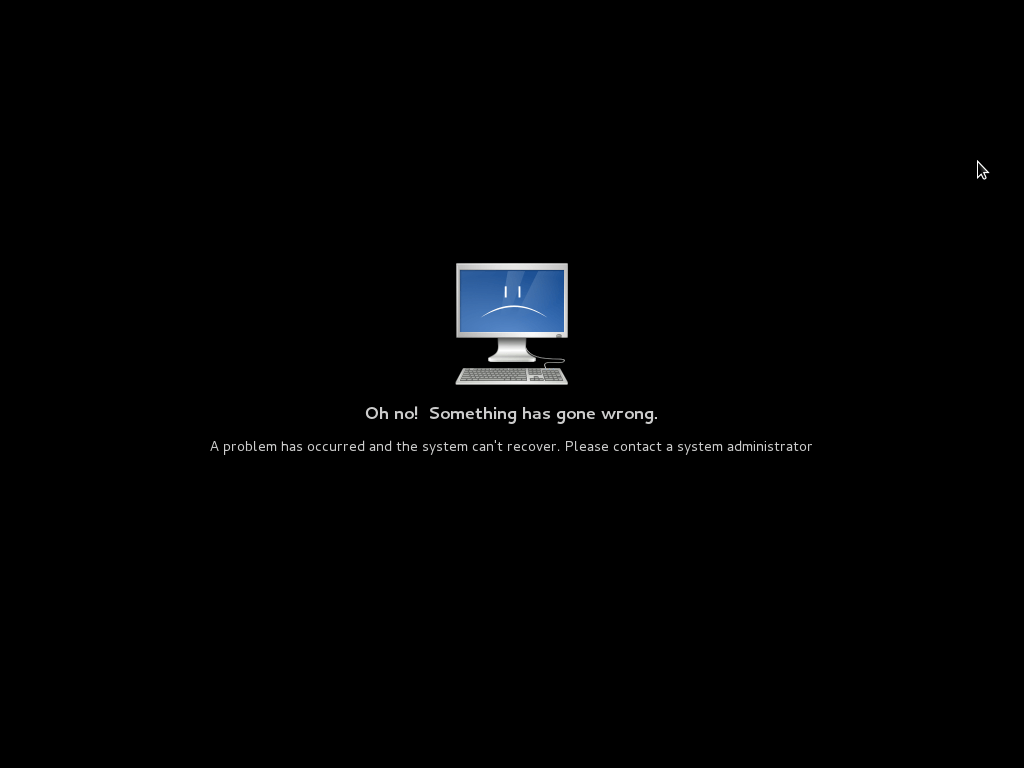
Problema con el driver gráfico
Al sistema no le gusta nada de nuestro equipo
La instalación en estos pasos está en inglés.
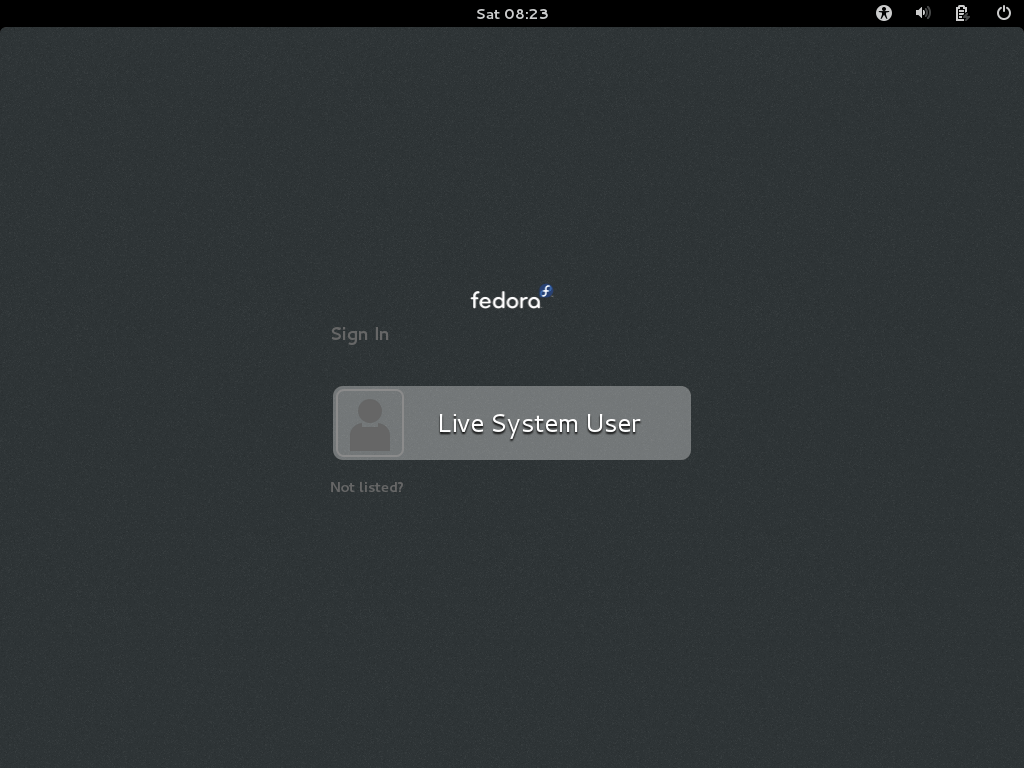
Inicio de sesión de Fedora 18
Instalación de Fedora 18
Seleccionamos si queremos probar la ISO o hacer una instalación.
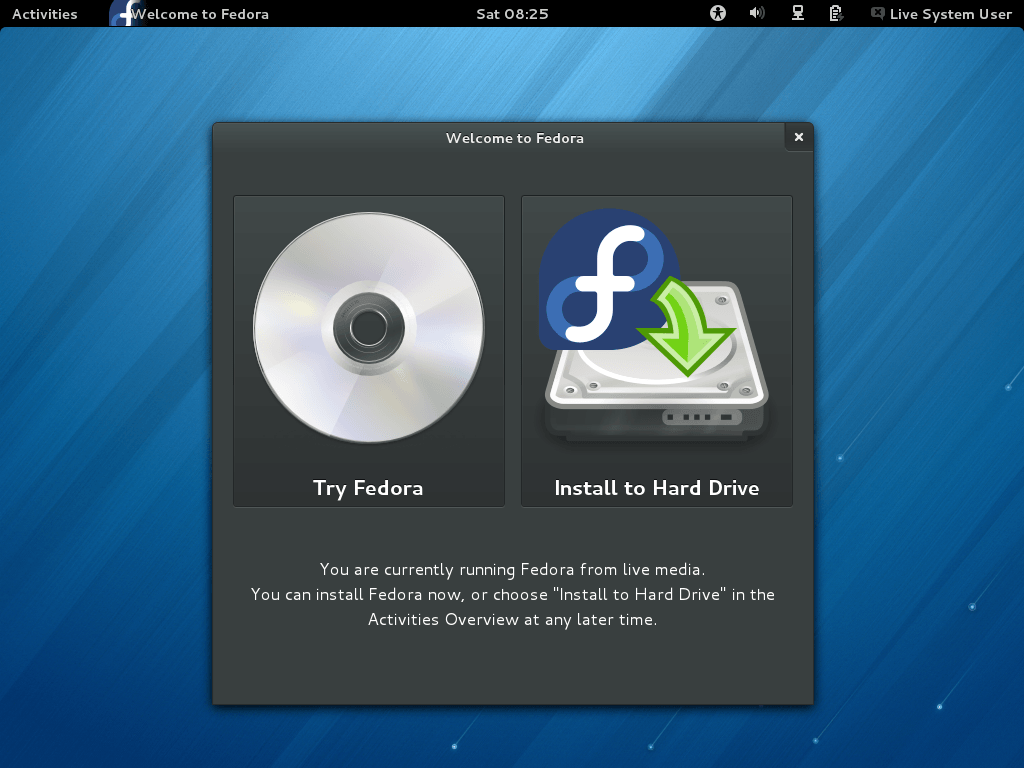
Usar el Live USB o hacer la instalación directa
Selección de prueba del Live USB o instalación del sistema
Aquí seleccionaremos el idioma. Muy importante, tenéis que marcar la casilla “Fijar la distribución de teclado…” en este punto o la instalación se hará con una configuración de teclado inglesa. Esto puede ser importante si usamos passwords que tengan caracteres especiales ya que nos impedirá acceder al sistema si el sistema usa otra configuración de teclado.
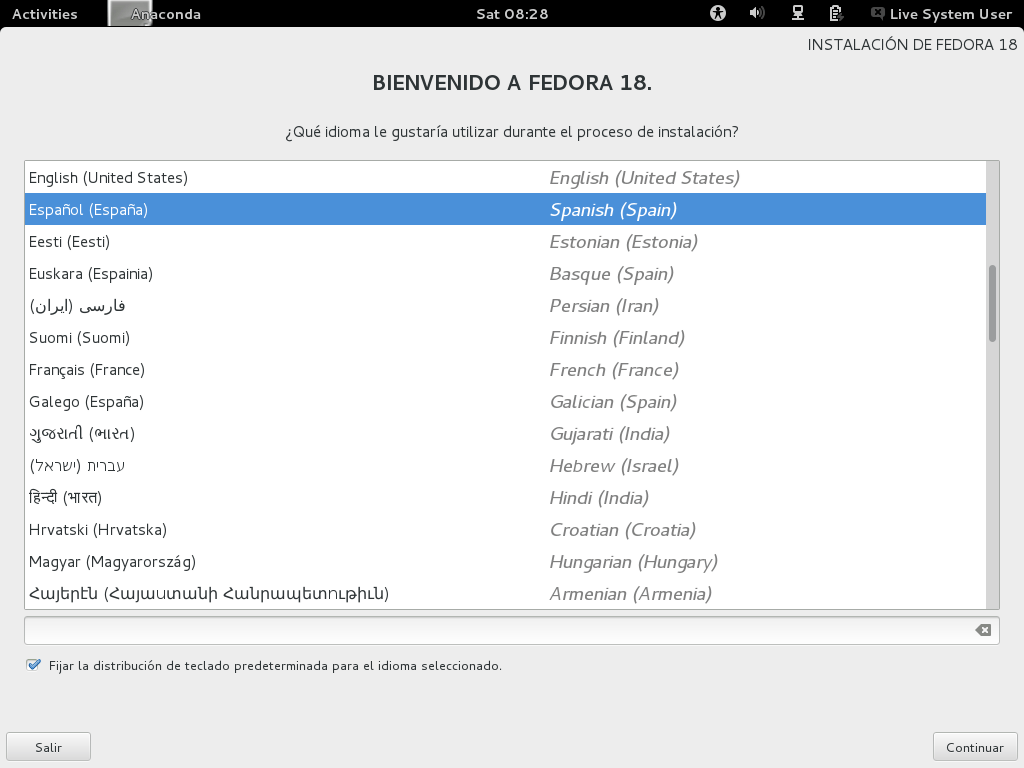
Selección del idioma
Selección del idioma del sistema
Para trabajar con cualquier distribución de GNU/Linux necesitamos particionar el disco duro. En este paso lo seleccionamos.
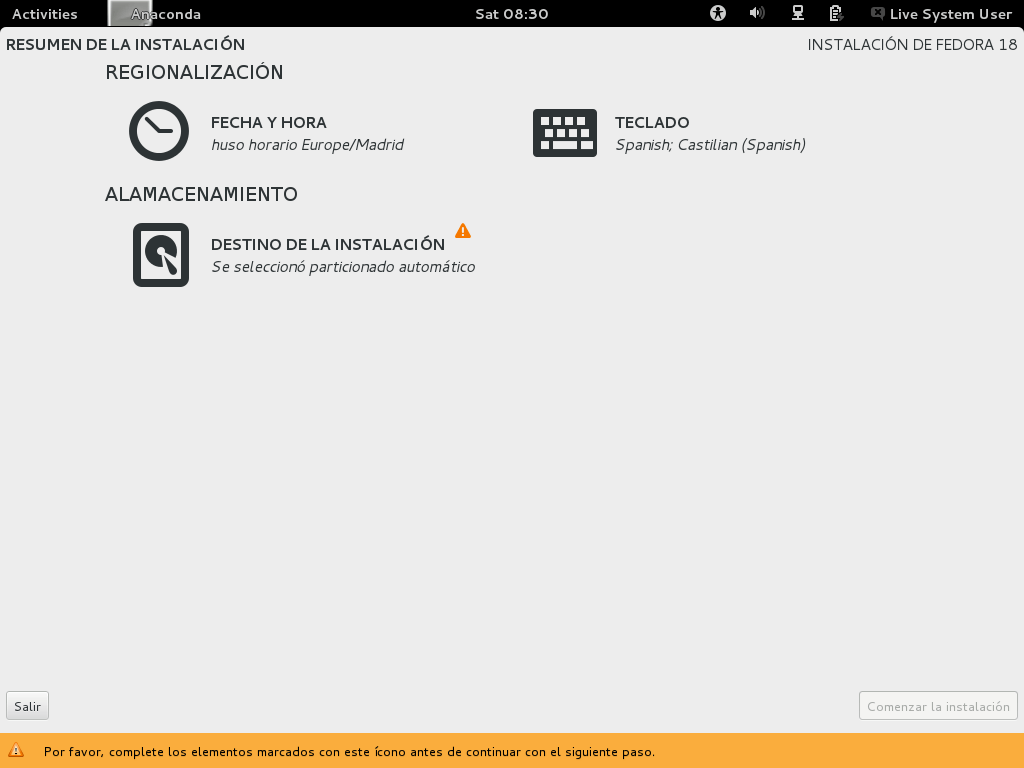
Particionado del disco duro
Particiones del disco duro
Normalmente con tres particiones es suficiente: raíz (/), usuario (/home) y swap. También podemos marcar si queremos que el sistema esté cifrado. ¿De que forma nos afecta esto? Si el sistema está cifrado nadie podrá acceder si no conoce la contraseña. No existen puertas traseras, si olvidamos la contraseña perdemos el acceso a los datos. Todo depende del uso que de cada usuario a su equipo y de si tenemos datos confidenciales.
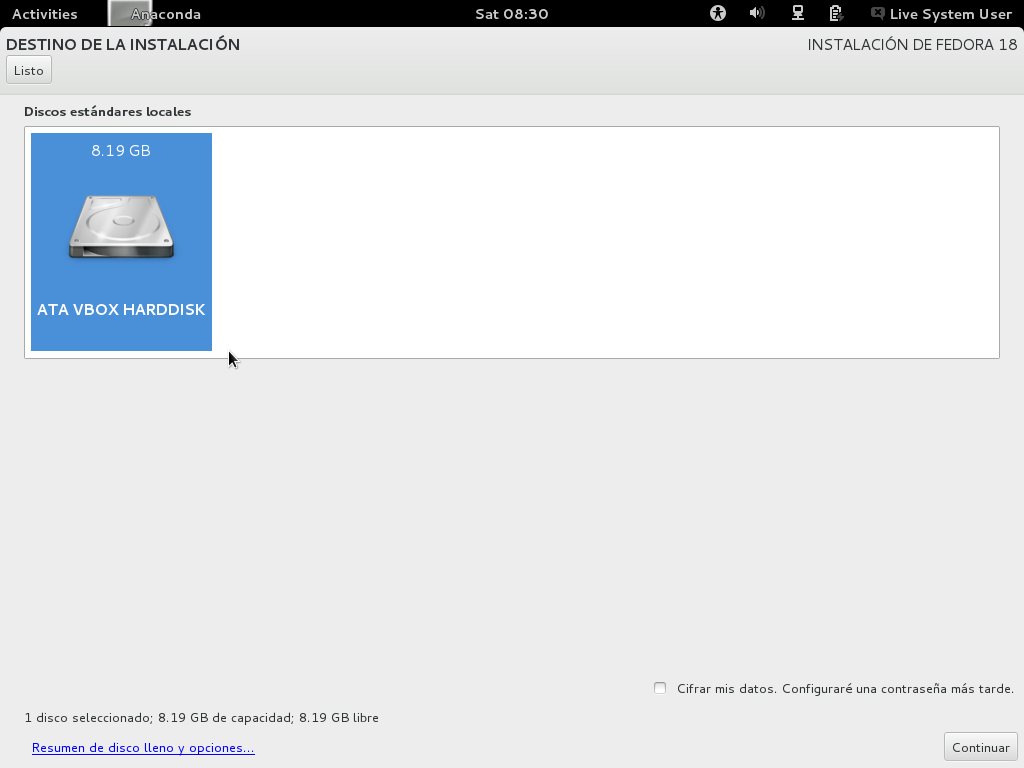
Selección del disco duro
Disco duro en el que pondremos Fedora
Se pueden usar varios formatos en las particiones: tradicional, Btfrs y LVM. En el primer caso tendremos un sistema con formato EXT4 para sistema y datos. Btfrs es un nuevo sistema de archivos disponible, podéis ver sus ventajas en el enlace de la Wikipedia. Por último tenemos LVM. De forma sencilla LVM nos permite cambiar el tamaño de las particiones sin necesidad de reinstalar. Por ejemplo supongamos que hemos dato a la partición raíz 5 GB y necesitamos más espacio. Con LVM podemos ampliar su tamaño de forma sencilla. La elección del sistema de archivos depende de cada usuario. Personalmente uso EXT4 para las particiones de sistema y usuario pero no he probado las otras opciones.
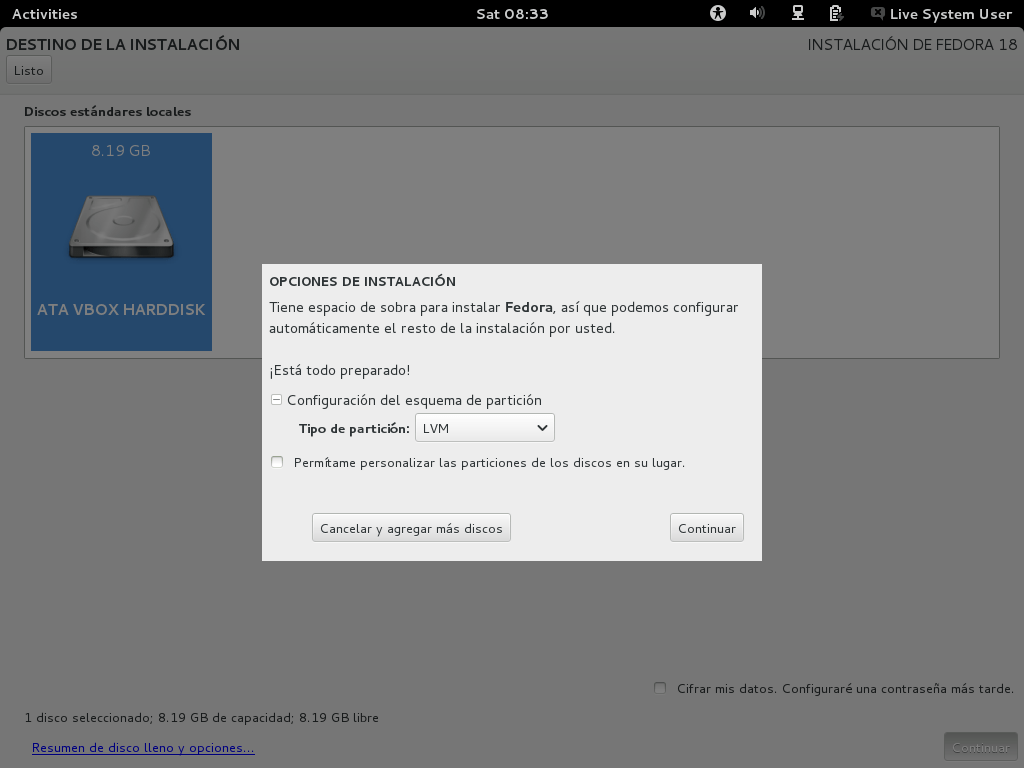
Sistema de archivos de la partición
Sistemas de archivos
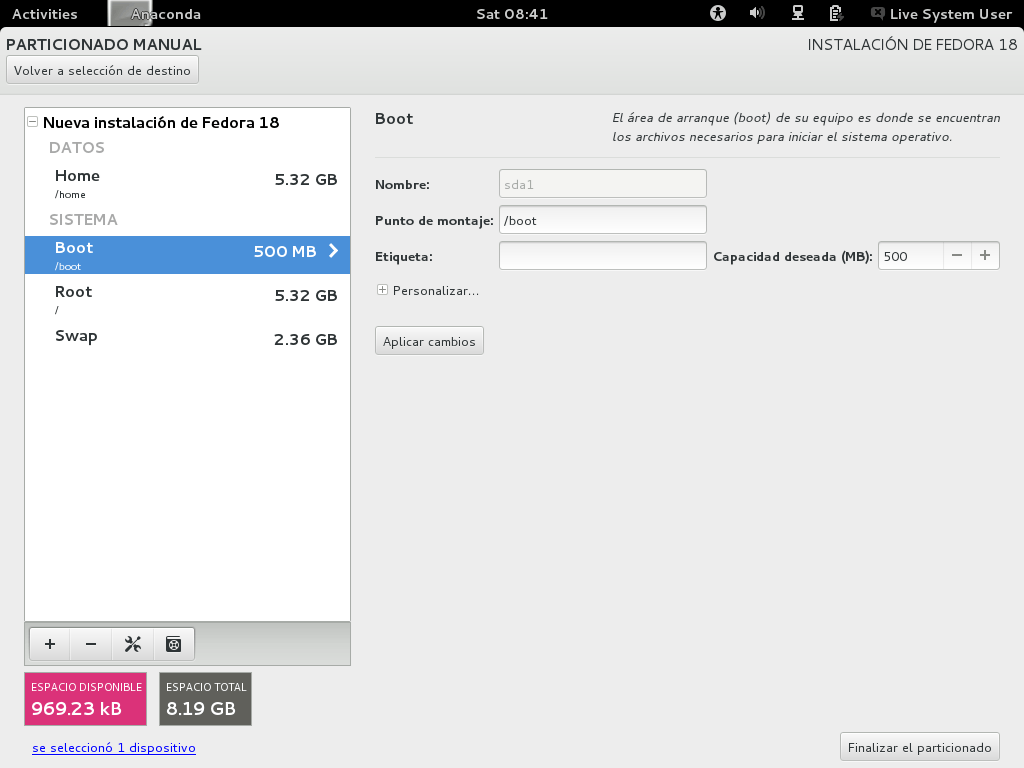
Creación de las particiones
Particionado
En los discos duros antiguos (los que no usan GPC) no se pueden tener más de cuatro particiones en el disco. Si las tenéis es posible que no os deje instalar dando un mensaje de error. Para resolver el problema tendréis que tener 3 particiones primarias y 1 extendida. Dentro de la extendida pondremos todas las particiones de GNU/Linux.
Configuración de los usuarios
El último paso es configurar el password de usuario administrador (root). Si la contraseña es sencilla Fedora nos avisará de que es una contraseña débil. En ese caso deberíamos elegir una contraseña mejor. Podéis consultar Creación de buenas contraseñas en GNU/Linux (I) y Creación de buenas contraseñas en GNU/Linux (II).
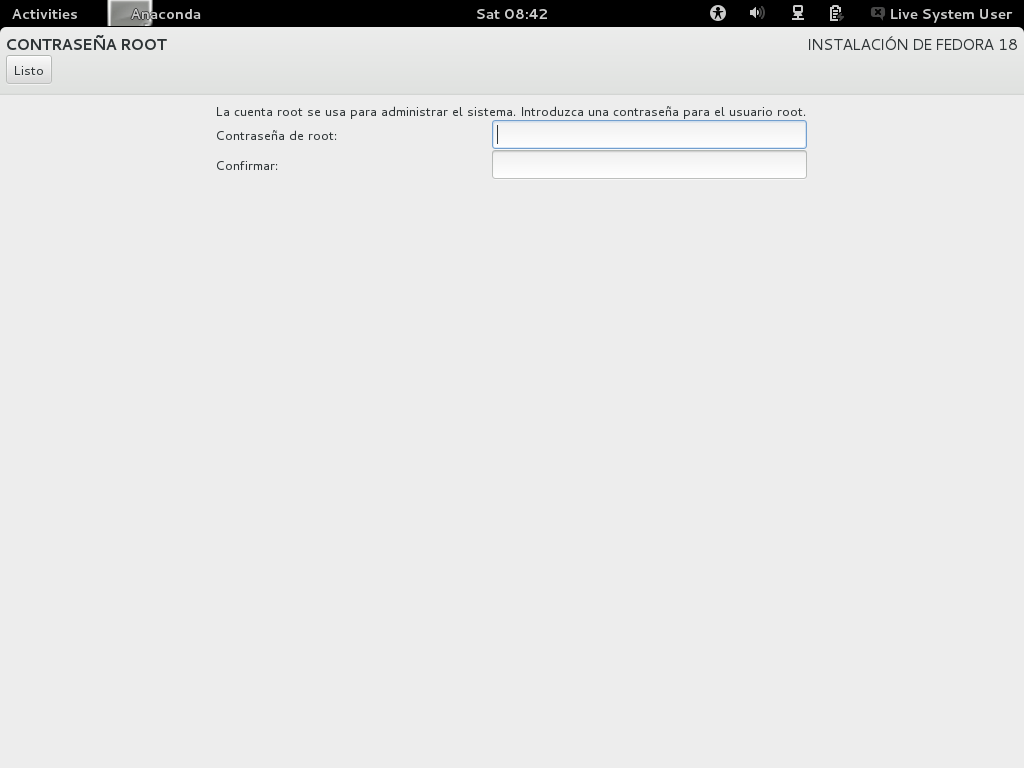
Constraseña del Administrador
Contraseña del administrador
Tras esto esperamos que el sistema se instale. Mientras podemos dar una vuelta y respirar un poco el aire del exterior. Cuando el proceso acabe reiniciamos. En el primer inicio el sistema nos pedirá información del usuario que usará la máquina. Sólo tendremos que poner el nombre del usuario y la contraseña para empezar a usar Fedora 18. Después de iniciar sesión es aconsejable poner las actualizaciones del sistema de forma que se arreglen los errores que hayan aparecido después de la liberación.
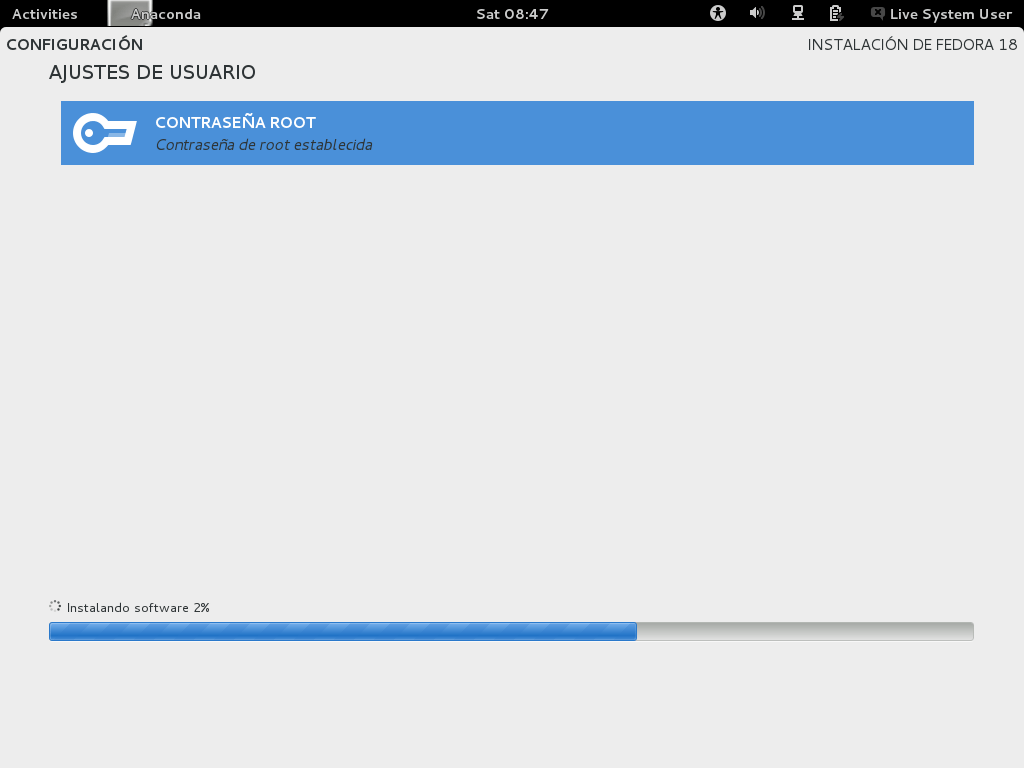
Instalación en proceso
Instalación en proceso
El 12 de Febrero finaliza el soporte de Fedora 16, si alguno usa esta versión tendrá que actualizar antes de esa fecha. Un problema que me apareció en una instalación previa de Fedora 18 era que las pantallas del instalador mostraban información de depuración aunque ya se había liberado Fedora 18. Si os aparece a alguno descargar una versión más reciente de la ISO.
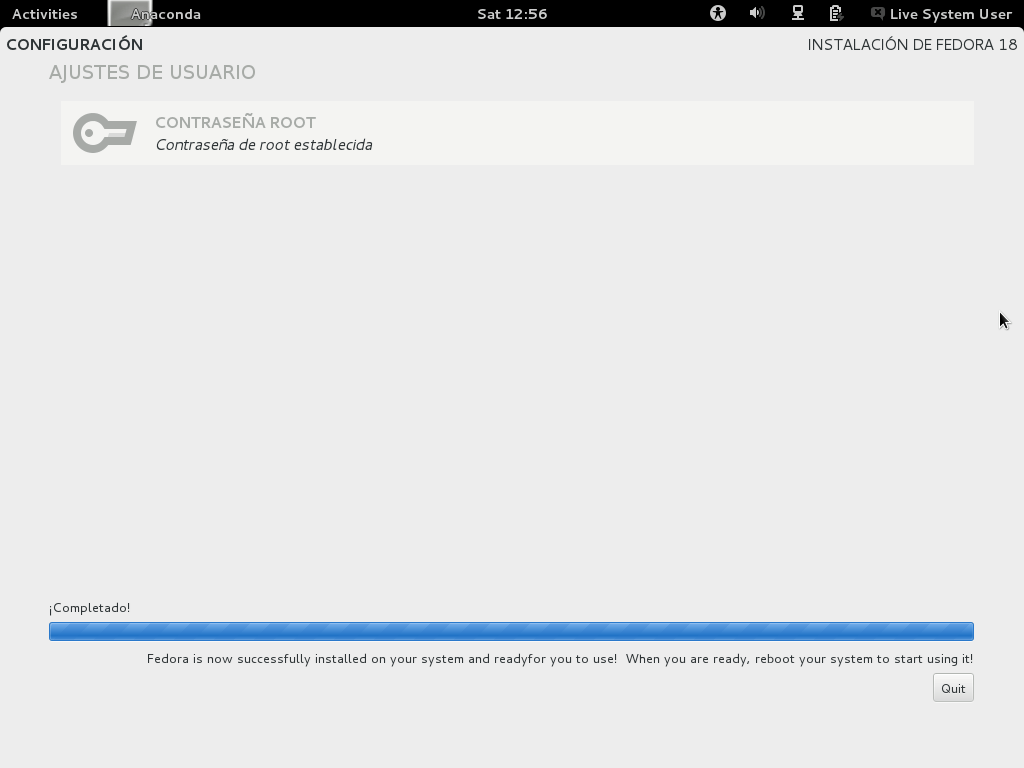
Instalación finalizada
Fin de la instalación




 Stray Fawn Studio
 Logan Ingalls
 UBports
 InnerZaurus

Dejar un comentario
¿Quieres unirte a la conversación?Siéntete libre de contribuir!