

Instalación de Fedora 22
Fedora es una distribución de GNU/Linux que se encuentra al mismo nivel que otras distribuciones como OpenSUSE, Debian o Ubuntu. Tiene dos lanzamientos al año y un máximo de dos versiones con soporte. A efectos prácticos quiere decir que, con el lanzamiento de Fedora 22, dejará de tener soporte Fedora 20 tanto en software como en actualizaciones. Aunque hay un margen de tiempo en el que se siguen teniendo actualizaciones conviene actualizar lo más pronto posible su tenemos Fedora 20. Para los servidores CentOS es una opción mejor ya que tiene varios años de soporte y compatibilidad a nivel de binarios con Redhat Enterprise. Podéis consultar las principales novedades del nuevo lanzamiento de Fedora en el siguiente artículo de Fedora Magazine.
Hay dos formas de usar Fedora 22. La primera es actualizando desde una versión anterior mientras que la segunda implica hacer una instalación nueva. En cualquiera de los dos casos es conveniente hacer una copia de seguridad de los datos importantes por precaución. Otra opción es clonar el disco duro antes de cambiar de versión y si algo sale mal volver al estado inicial del equipo en menos de media hora. En el artículo veremos el proceso de instalación de Fedora paso a paso en una máquina virtual.
Los pasos para hacer la instalación en un equipo real son muy similares y no hay muchas diferencias. Fedora tiene varios sabores (también llamados spins) que consisten en una serie de personalizaciones del sistema base. Por ejemplo, si usamos KDE como escritorio principal nos interesa descargar el spin de KDE ya que usa este entorno por defecto. Lo mismo se aplica al resto de escritorios.
Instalación
Las versiones de Fedora Workstation que podemos instalar son:
Las capturas corresponden a la versión que incluye Gnome de serie. Descargamos la ISO para nuestro sistema (según sea de 32 o 64 bits) y la pasamos a una memoria USB con Fedora Live USB Creator . Iniciamos el sistema desde la memoria USB y aparecerá el menú de inicio de Fedora.
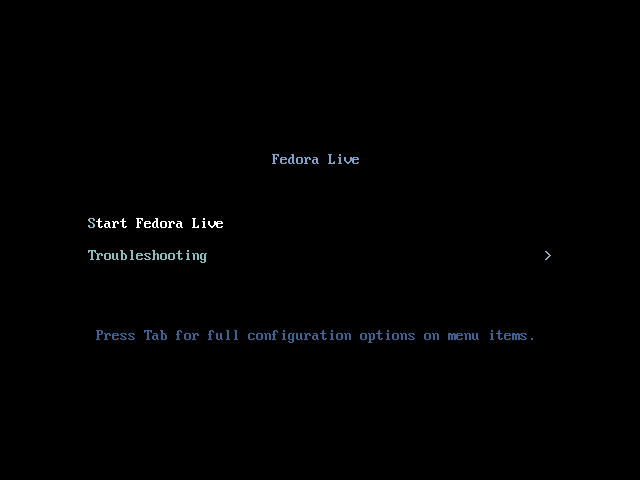 Pantalla inicial del Live USB
La imagen ISO es una imagen viva (Live) y nos permite probar el funcionamiento de Fedora sin hacer la instalación. Si funciona todo el hardware que lleva el equipo podemos hacer la instalación en el disco duro.
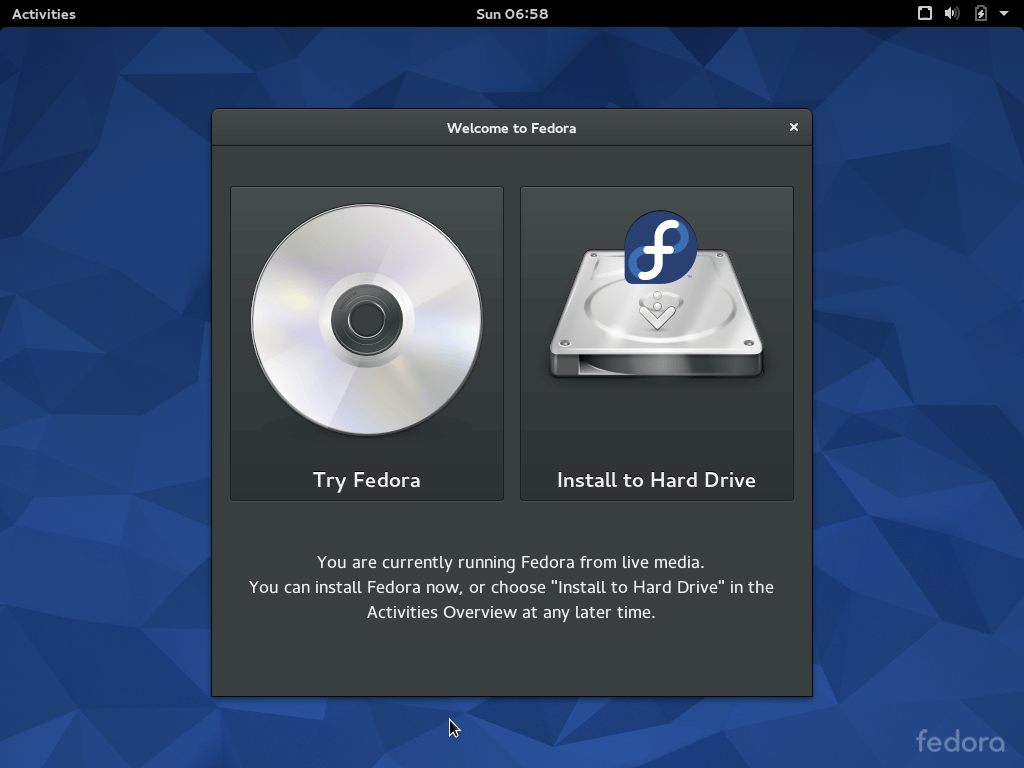 Selección del modo de funcionamiento
Fedora 22 usa como escritorio por defecto Gnome 3.16. El escritorio no muestra ninguna aplicación y para mostrar el menú tenemos que pulsar en el botón Activities que se encuentra en la esquina izquierda. Desde ese menú es posible lanzar las aplicaciones o cambiar el escritorio virtual en el que trabajamos. La versión Live está en inglés pero se puede poner en español usando la aplicación Languages (si hemos reservado espacio permanente en la memoria USB) o configurando el idioma en la instalación. Para iniciar la instalación de Fedora pulsamos en el último icono que aparece en el dock de la imagen.
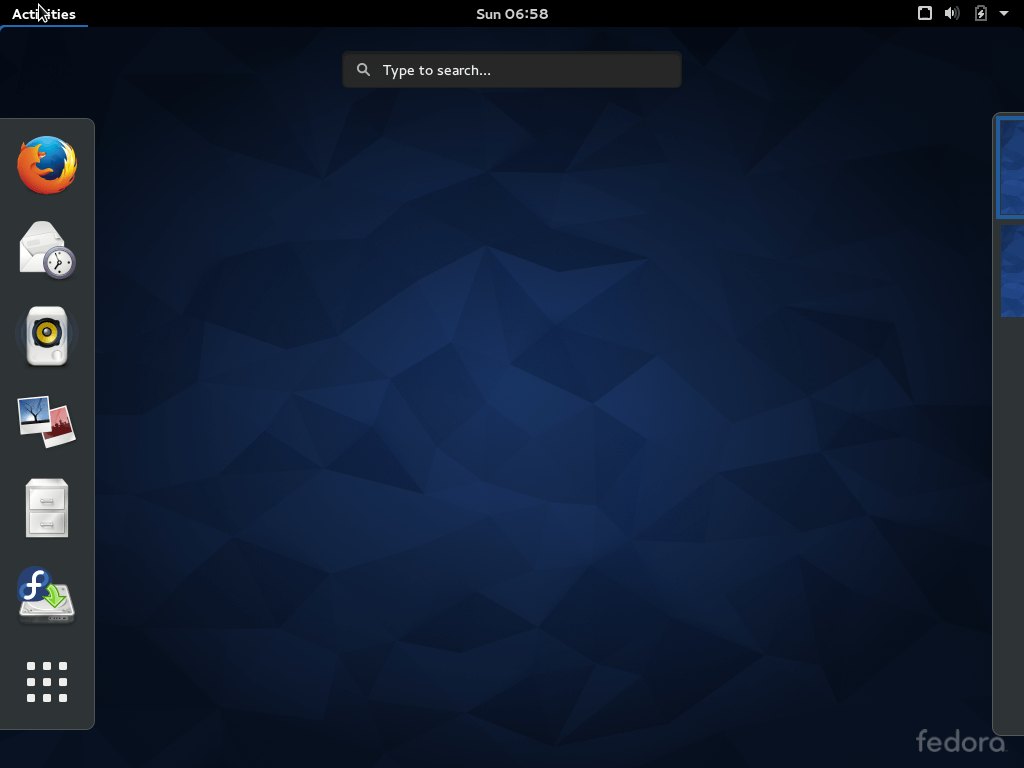 Dock lateral de Gnome SHell
El primer paso de la instalación es elegir el idioma que se usará.
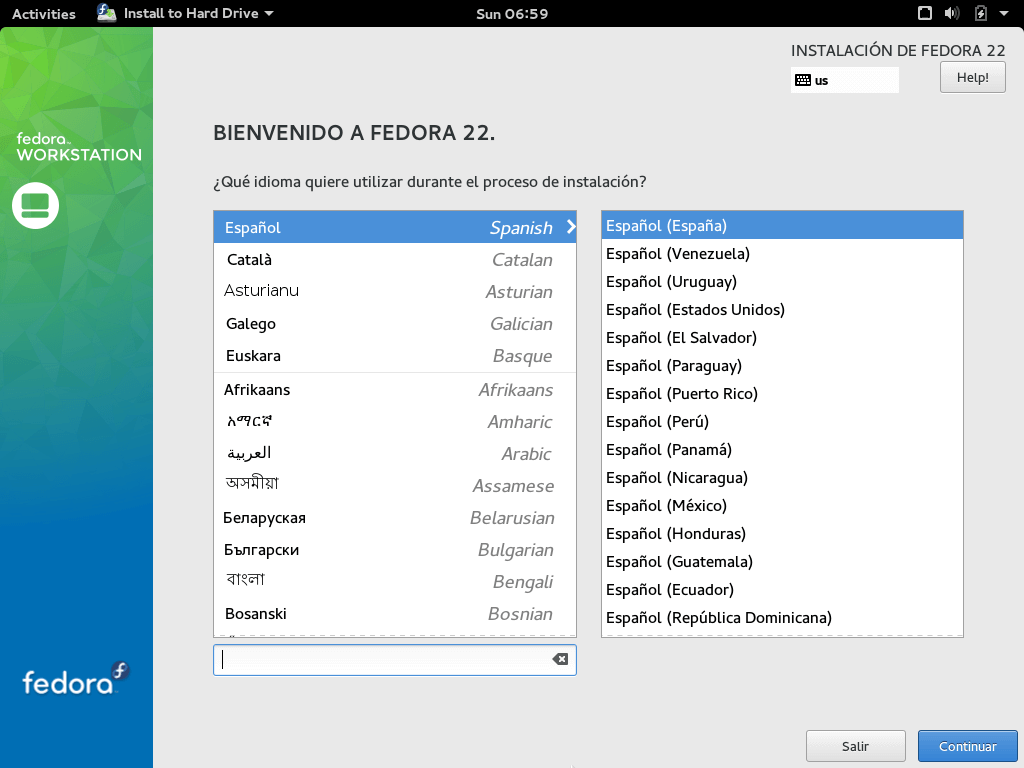 Selección del idioma de la instalación
Después de seleccionar el idioma hay que configurar la hora y la fecha y el particionado de los discos.
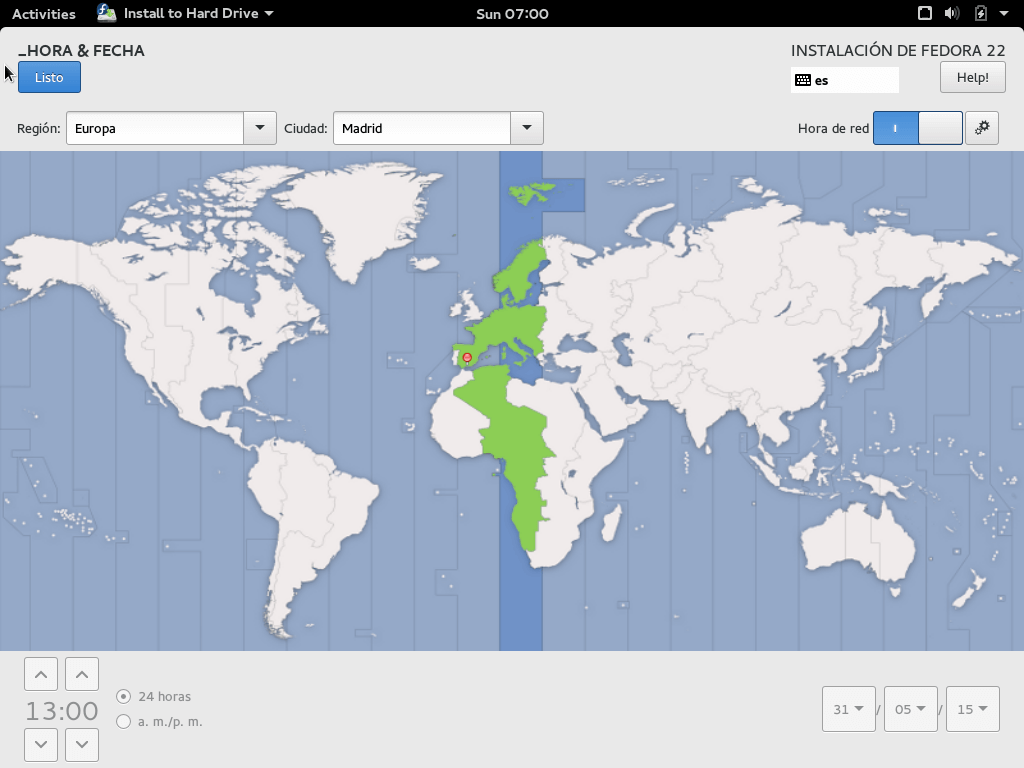 Configuración de la fecha y la hora
Este paso es el único paso peligroso de la instalación. En él se definen las particiones del disco duro que se usarán para instalar Fedora. Después de seleccionar el disco duro (ojo si tenemos varios discos en el sistema) definiremos las particiones. Os recomiendo desconectar antes todos los discos duros externos que tengáis (para evitar errores) y hacer el particionado de forma manual. Si habéis hecho un backup de todos los datos importantes del sistema no debería perderse nada aunque algo saliera mal en este paso.
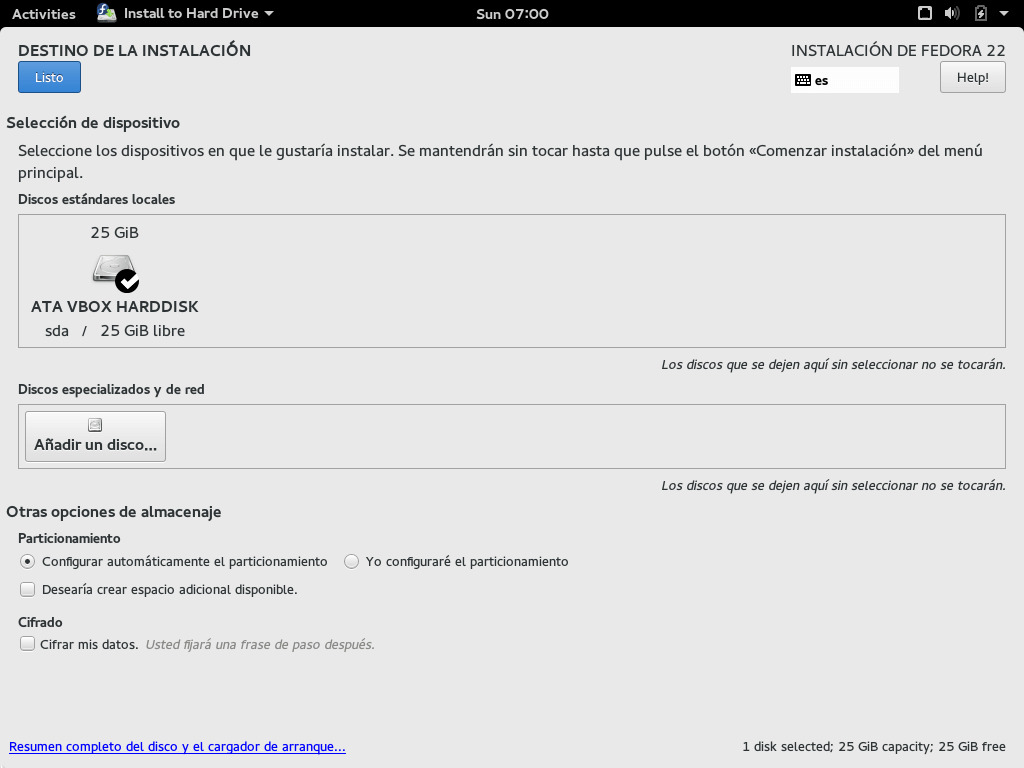 Particionado del disco
A diferencia de Ubuntu, en Fedora tenemos el usuario normal por una parte y el usuario administrador (root) por otra. Las dos cuentas son independientes.
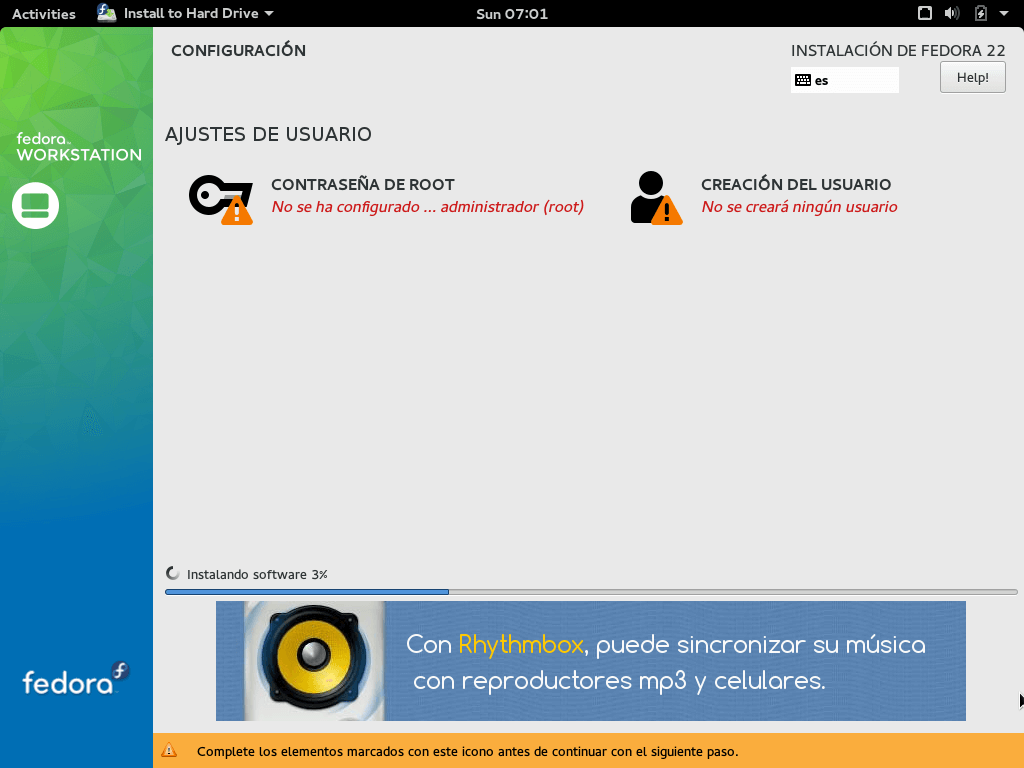 Configuración de los usuarios
Después de configurar los datos del usuario sólo tenemos que esperar a que termine la copia de los archivos.
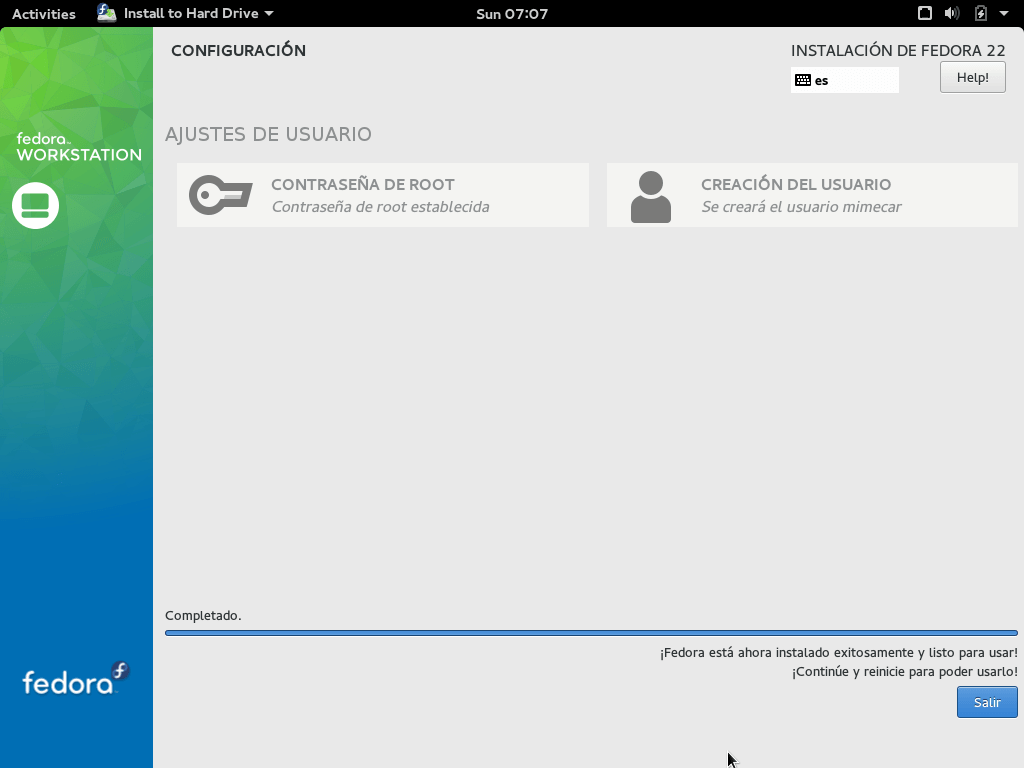 Instalación finalizada
Primer inicio
Al iniciar el sistema nos aparecerá la pantalla de inicio de sesión. Como he comentado antes el sistema aparece traducido al español sin hacer ningún paso extra.
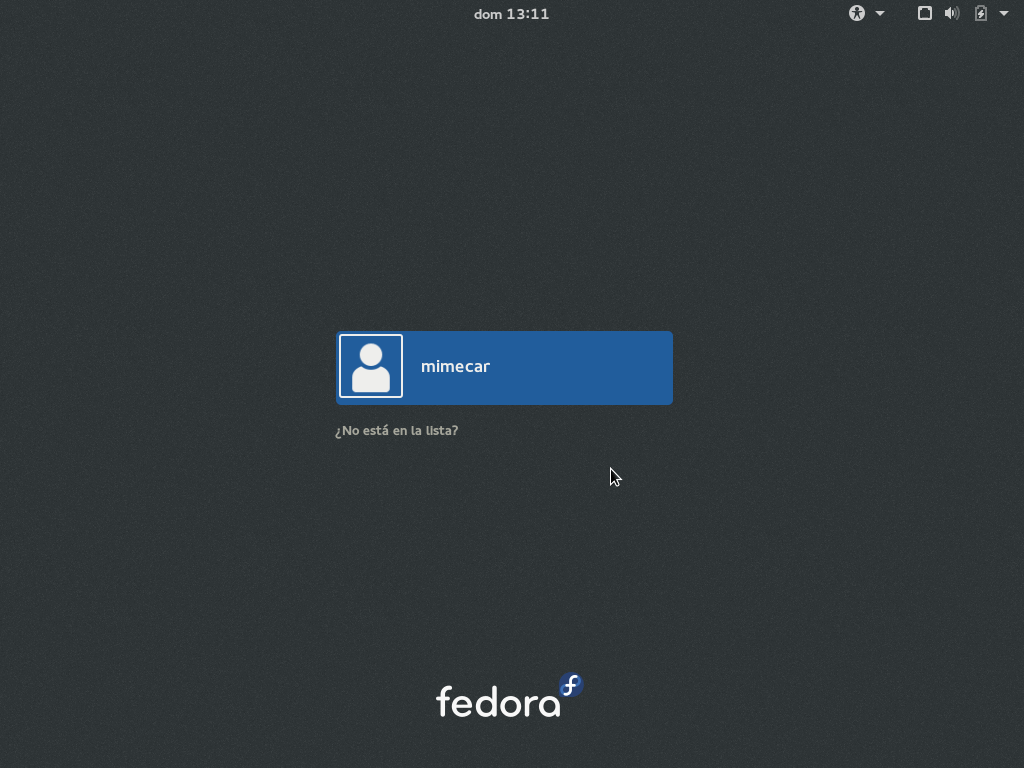 Inicio de sesión gráfico
Tenemos por una parte el idioma que usará el sistema y por otra parte el idioma concreto que usará cada usuario. En el primer inicio cada usuario elegirá el idioma que prefiere usar.
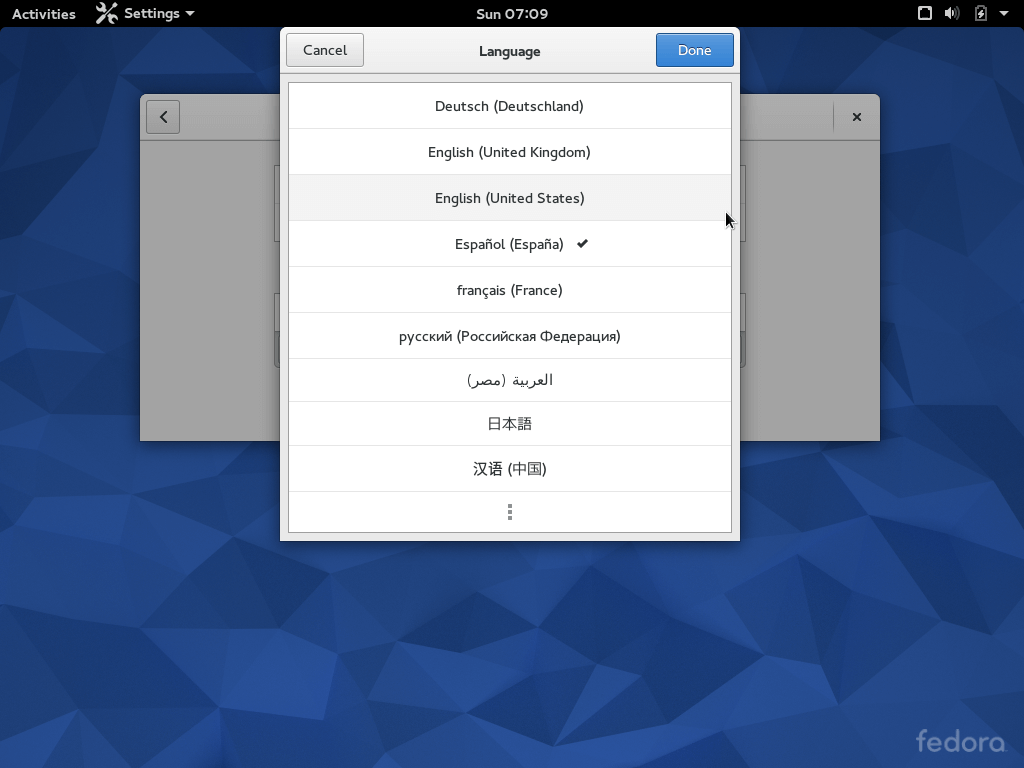 Selección del idiom
Después de configurar el idioma se inicia el asistente de inicio de Gnome.
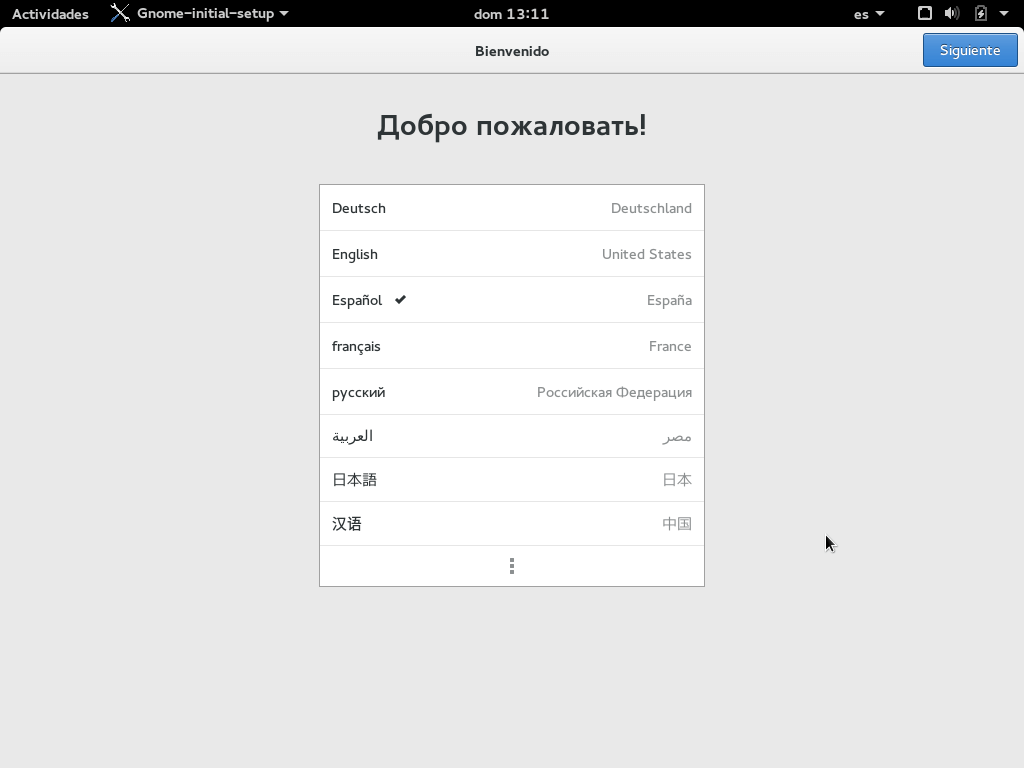 Asistente de inicio de Gnome
Seleccionamos la distribución de teclado que usará Gnome.
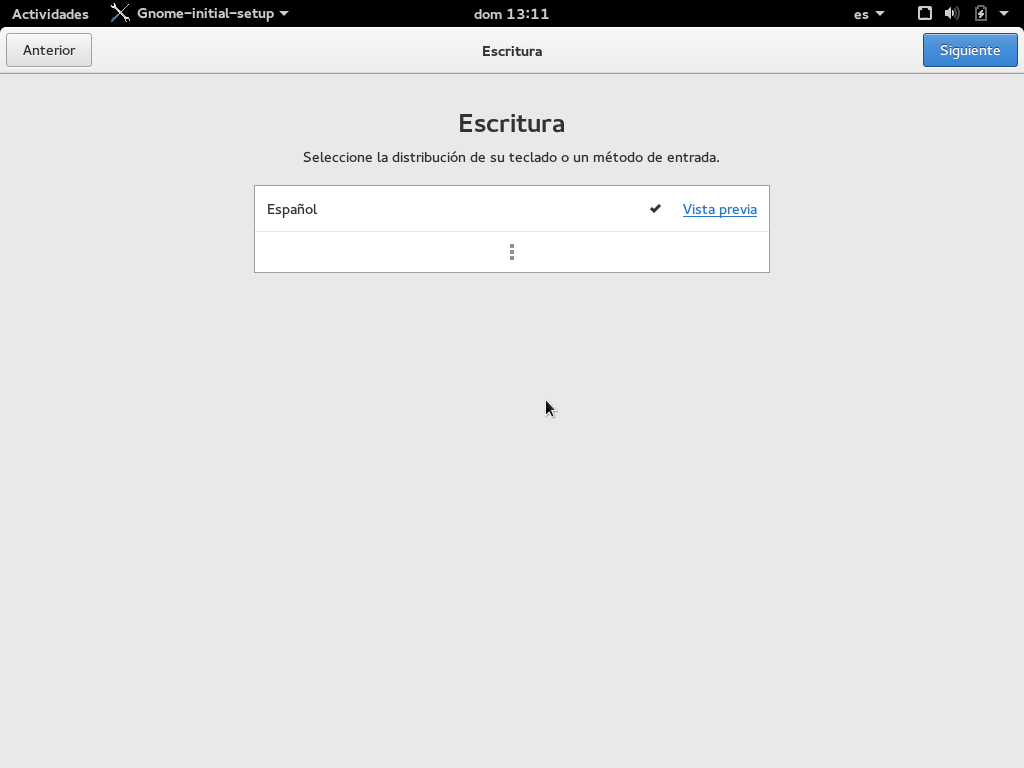 Selección de la distribución de teclado
En este paso podemos configurar varias opciones relacionadas con la privacidad de la cuenta.
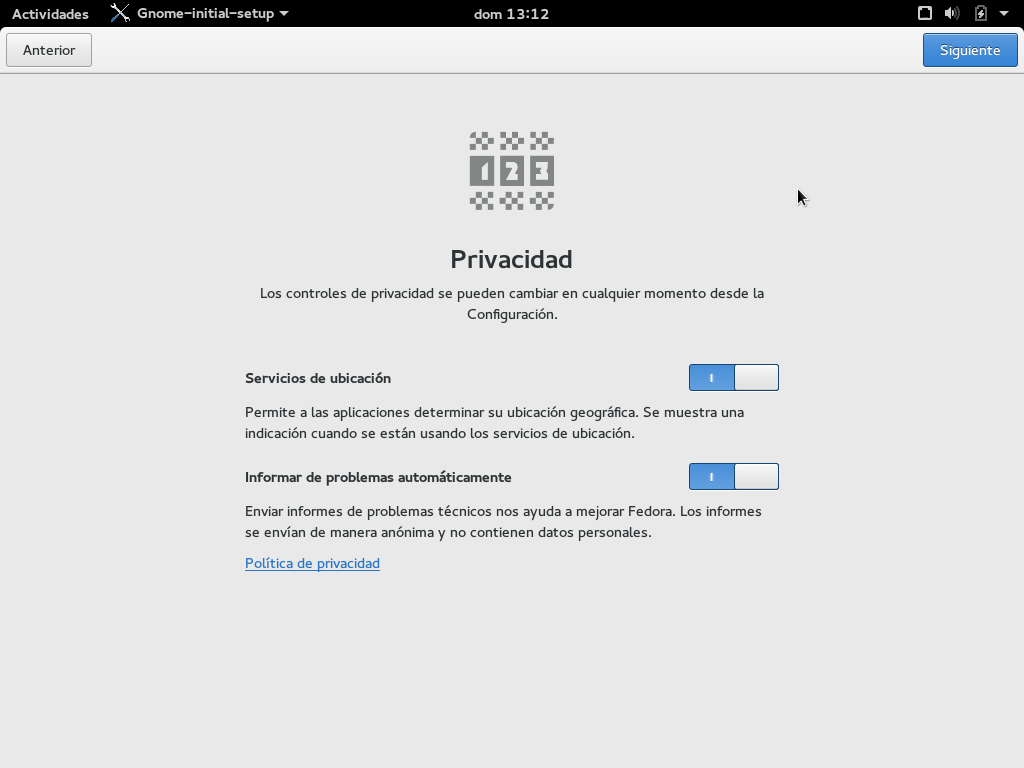 Opciones de privacidad
Si tenemos una cuenta en línea es posible añadirla a Gnome de forma que esté integrada la información que se encuentra en la nube con la información que utiliza el sistema de forma local.
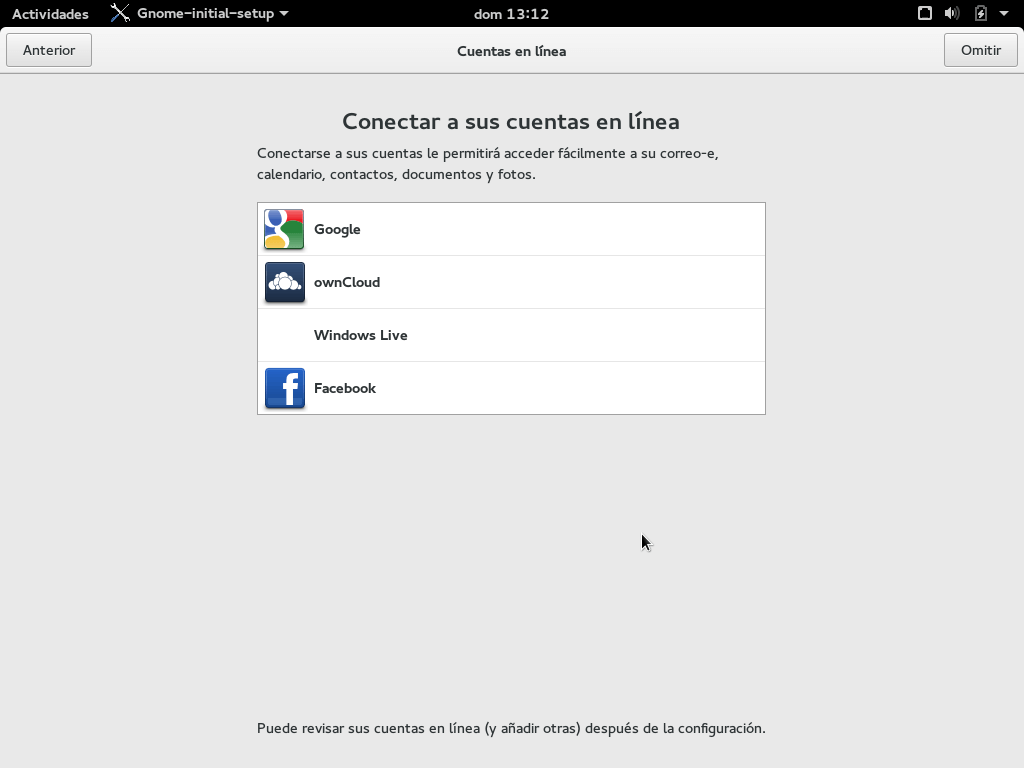 Configuración de las cuentas en línea
El asistente ya ha finalizado y podemos empezar a trabajar con Fedora 22.
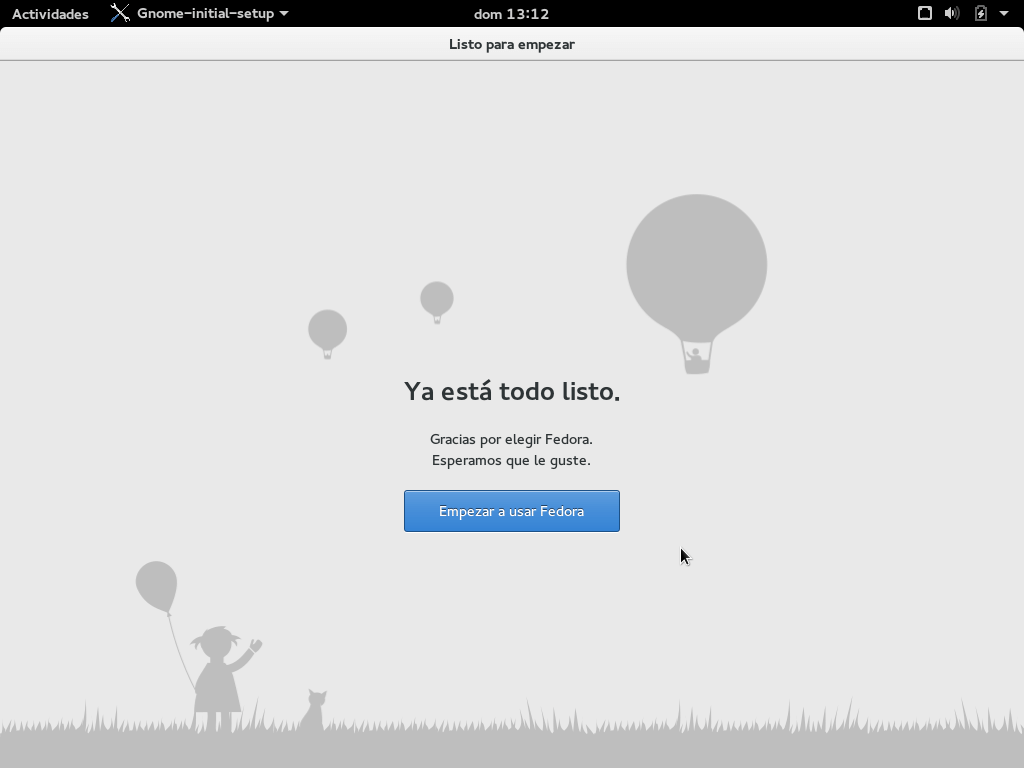 Asistente finalizado
El último paso a seguir es instalar las actualizaciones que han salido desde la publicación de Fedora 22. Se puede utilizar tanta el gestor de paquetes de Fedora como la consola para hacer la actualización. El comando es dnf update, que sustituye a yum update.
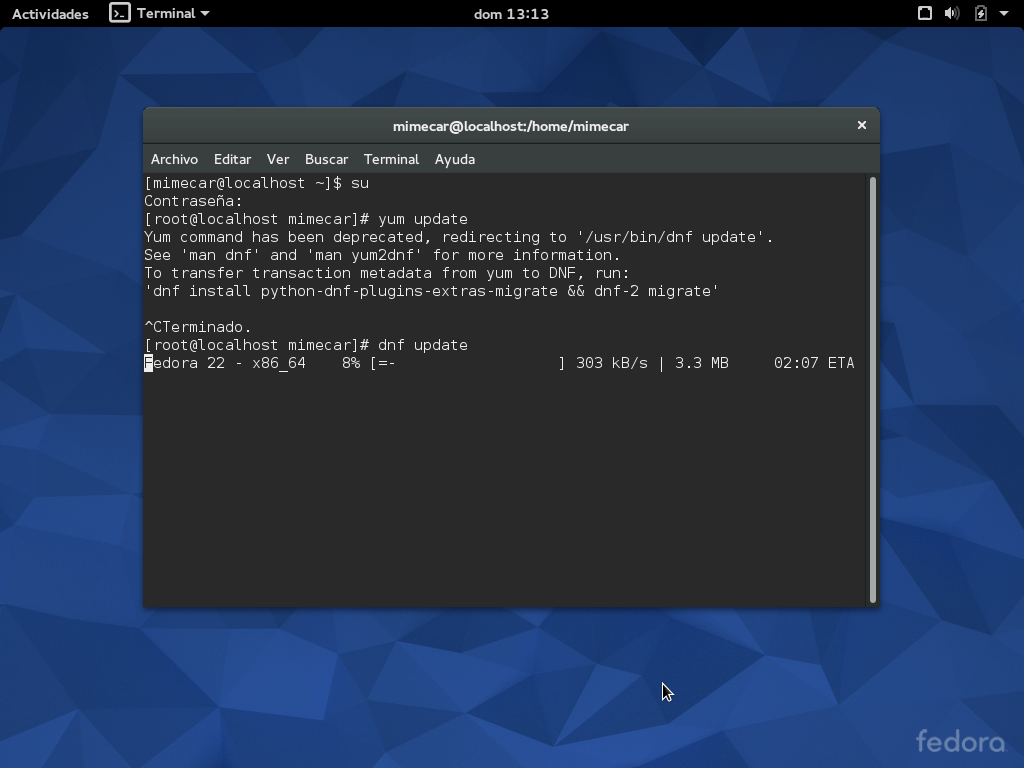 Instalación de las actualizaciones
Conclusiones
En este artículo hemos visto los pasos que hay que seguir para hacer la instalación de Fedora 22. Si queréis actualizar desde una versión anterior podéis usar la información que tiene el siguiente artículo de Fedora Magazine. La instalación no tiene mucha complicación y la única parte peligrosa es el particionado de los discos. Si queremos evitar sustos lo más cómodo es hacer un clon del disco duro con Clonezilla de manera que se pueda recuperar el estado inicial del sistema en poco tiempo. Podéis preguntar en los comentarios cualquier duda que tengáis relacionada con la instalación de Fedora 22.


 Stray Fawn Studio
 Logan Ingalls
 UBports
 InnerZaurus
 Pebble
Dejar un comentario
¿Quieres unirte a la conversación?Siéntete libre de contribuir!