

Writer, el editor de textos de Ubuntu Touch
Como ya sabréis los usuarios del Curso de programación de Ubuntu Touch, se pueden encontrar varios tipos de aplicaciones en este sistema operativo. Por una parte están las aplicaciones Web (Web App), que básicamente cogen una Web y la muestran en una instancia aislada del navegador. Después están los Scopes Un scope funciona como un agregador que muestra información de diferentes tipos, por ejemplo la previsión del tiempo o la agenda del día. Por último están las aplicaciones nativas. En este grupo se encuentra Writer.
Writer es un editor de texto, en formato HTML, nativo de Ubuntu Touch. Su autor es Marcos Costales, el creador de uNav, y permite trabajar con documentos de forma local. El interfaz de la aplicación se adapta al dispositivo, mostrando más o menos información, dependiendo del tamaño de la pantalla. Las capturas de pantalla del artículo corresponden a un Aquaris M10 FHD con la OTA-14 instalada. En un futuro es posible que varíe un poco el interfaz de la aplicación. Cuando se dé ese caso actualizaré el análisis después de hablar “amigablemente” con su autor.
Interfaz de la aplicación
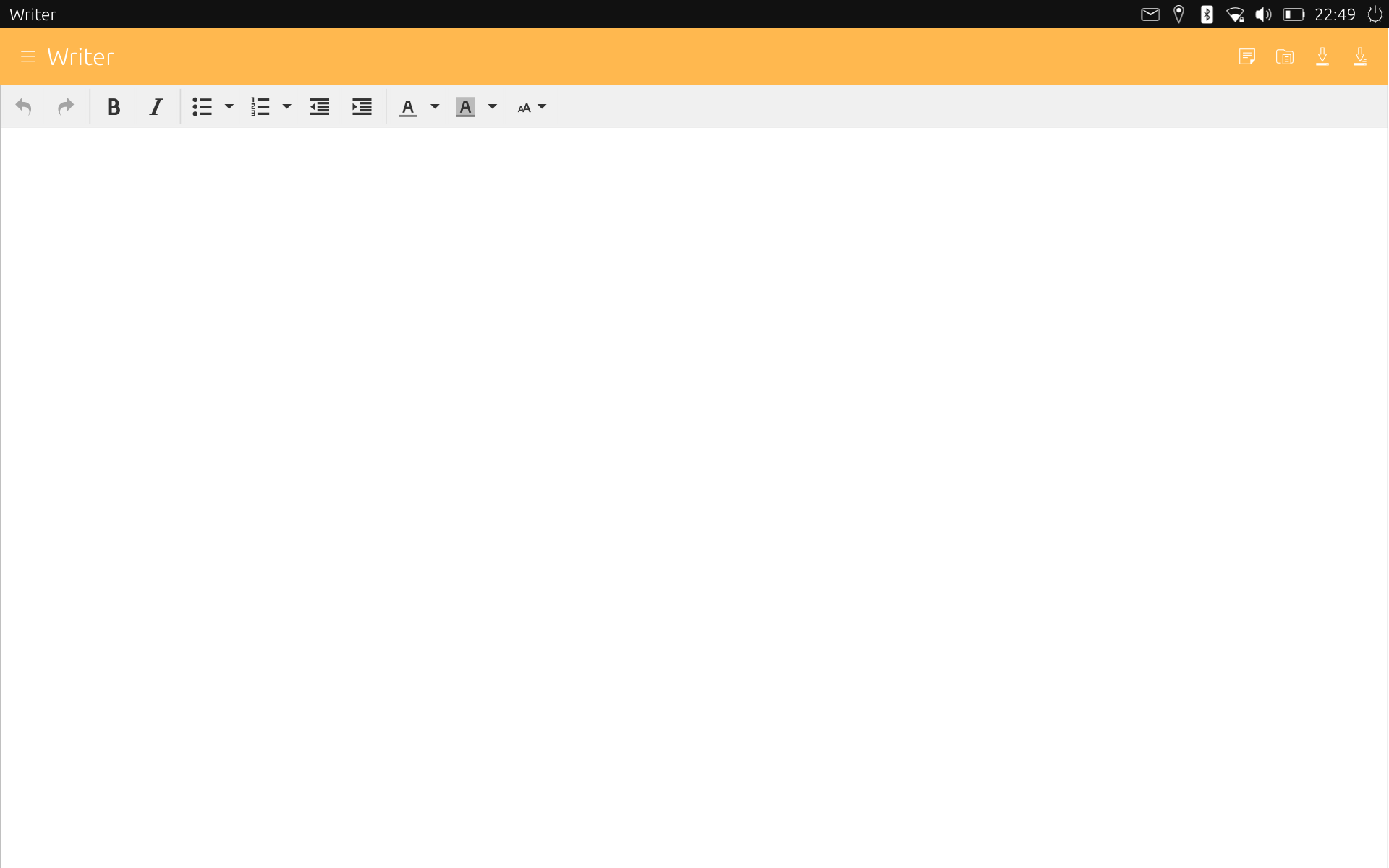
La pantalla de Writer está formada por la cabecera de Ubuntu Touch y una barra de herramientas con las operaciones básicas. El resto de la pantalla se utiliza para escribir el documento. Aunque es un editor de texto HTML no trabaja directamente con las etiquetas. Se escribe el texto y se formatea de la misma forma que en una aplicación de escritorio. Cuando se guarda el archivo en el disco se pueden ver las etiquetas HTML que forman el documento.
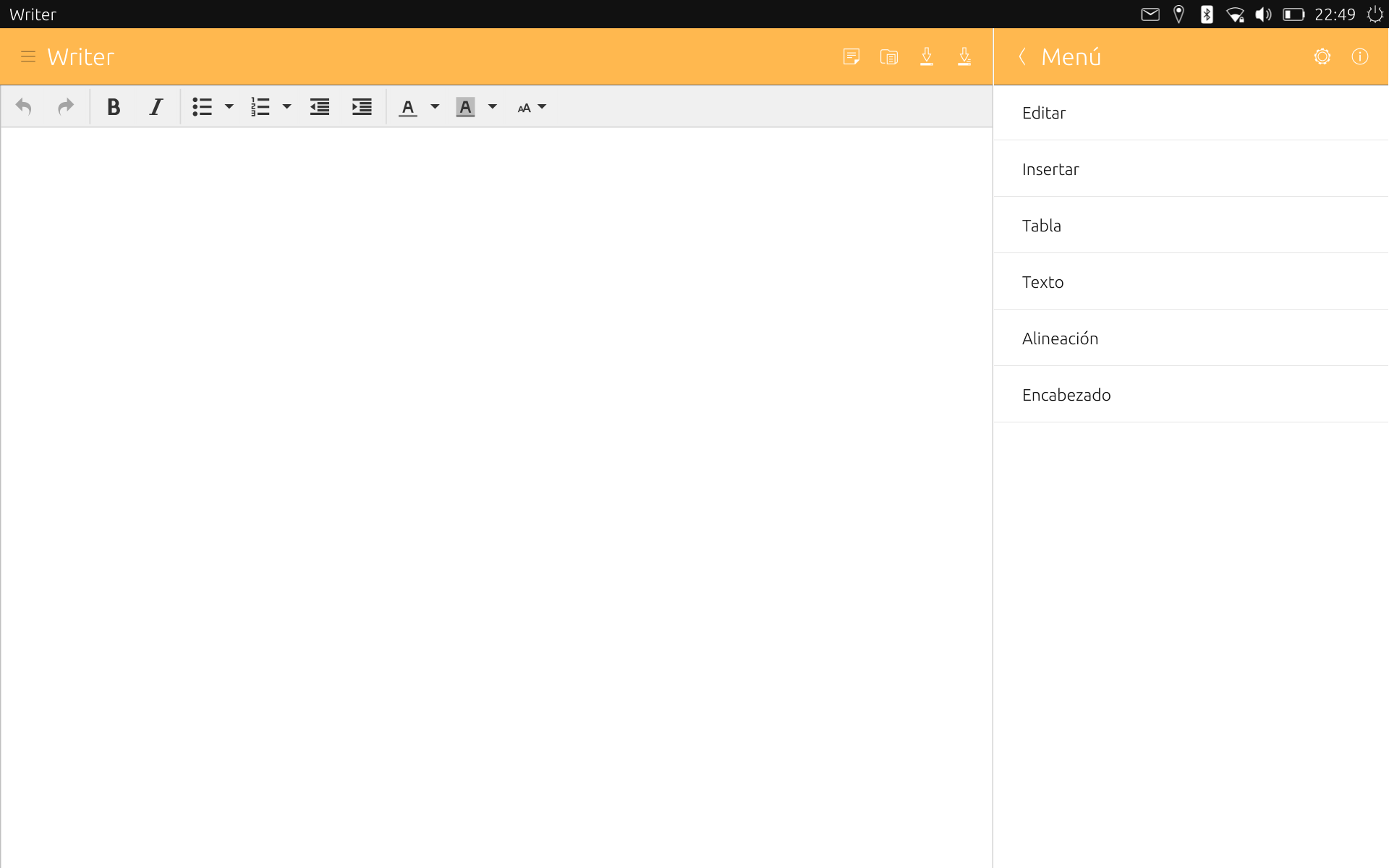
Writer admite las etiquetas HTML básicas con lo que se pueden usar encabezados o tablas entre otros elementos. Para acceder a esas funciones hay que abrir el menú que se encuentra en la cabecera de Ubuntu Touch pulsando sobre las tres líneas.
En el menú lateral aparecen una serie de opciones que permiten editar el texto, darle formato o introducir tablas. Se verán a continuación cada una de las opciones que se pueden usar.
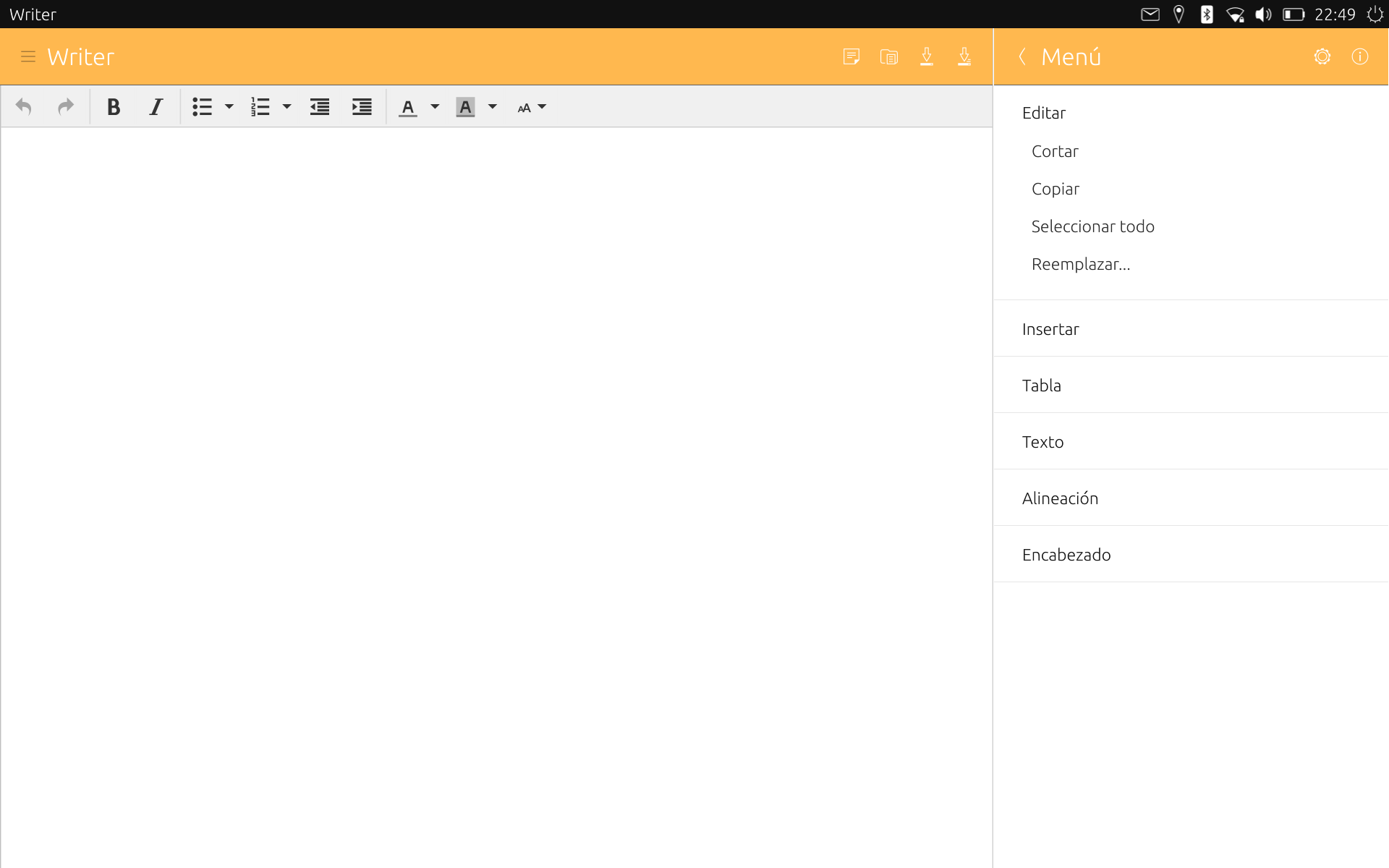
El menú Editar tiene las opciones básicas para trabajar con el texto. Estas opciones se pueden usar también al seleccionar el texto en Ubuntu Touch (excepto la opción Remplazar).
Inserción de elementos
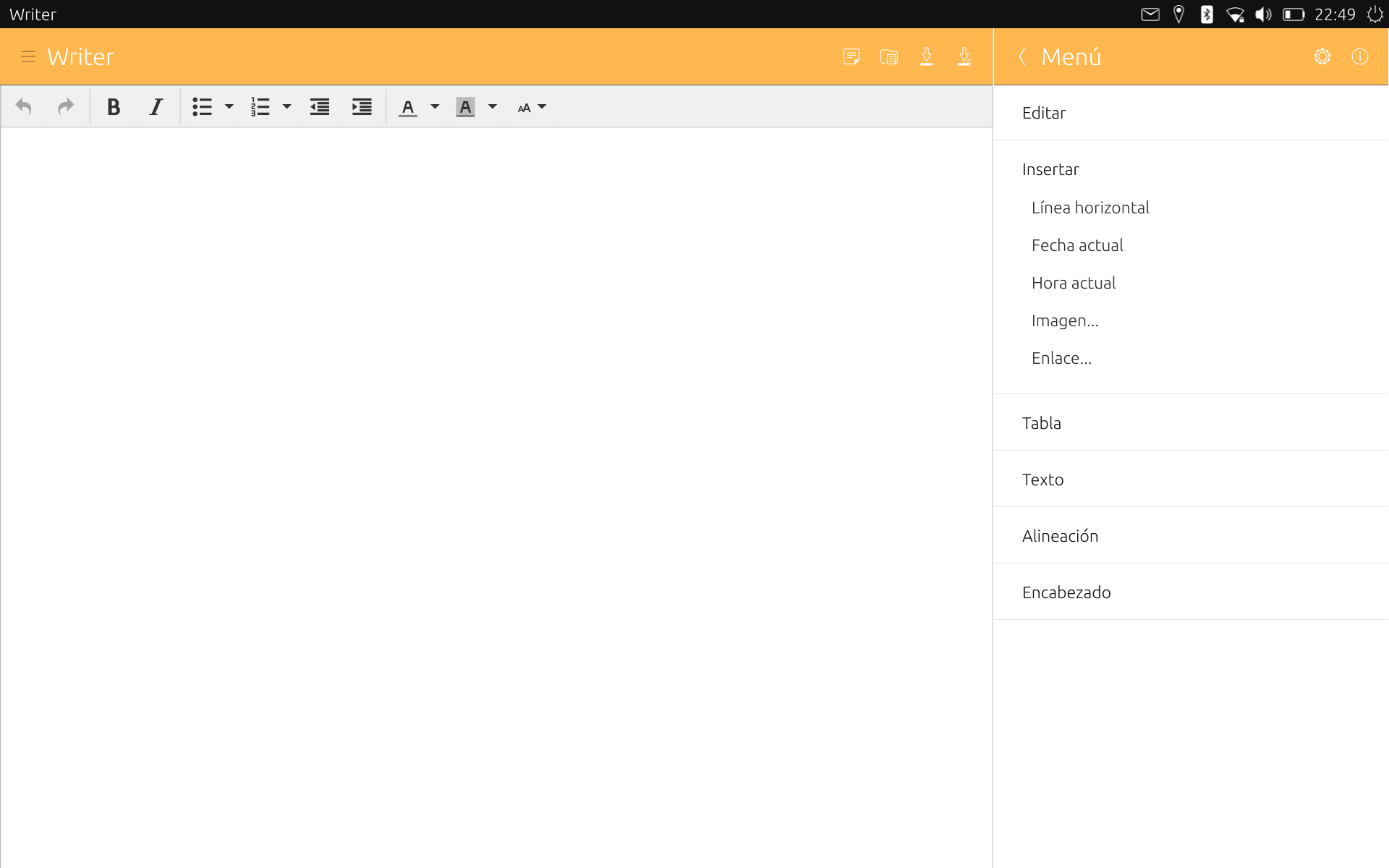
En el menú Insertar las opciones permiten insertar una línea horizontal, la hora / fecha, una imagen o un enlace. Un detalle importante es que la imagen se tiene que añadir con una ruta completa, no se abre una ventana que permita elegir la imagen a insertar.
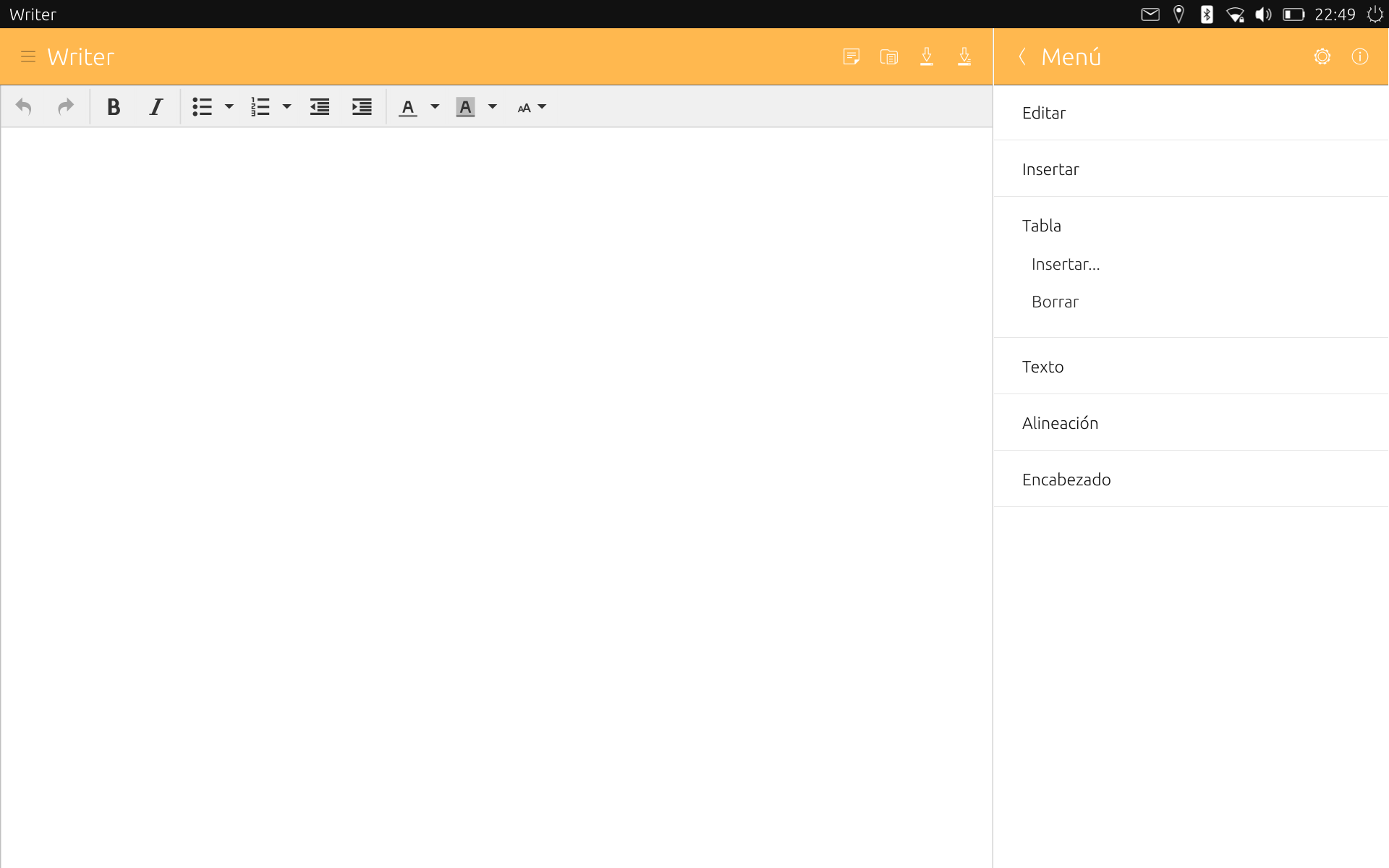
El siguiente menú es el de Tabla. Para insertar una tabla se configuran las filas y las columnas. Posteriormente se pueden modificar desde la propia tabla con el menú flotante que aparece.
Formato
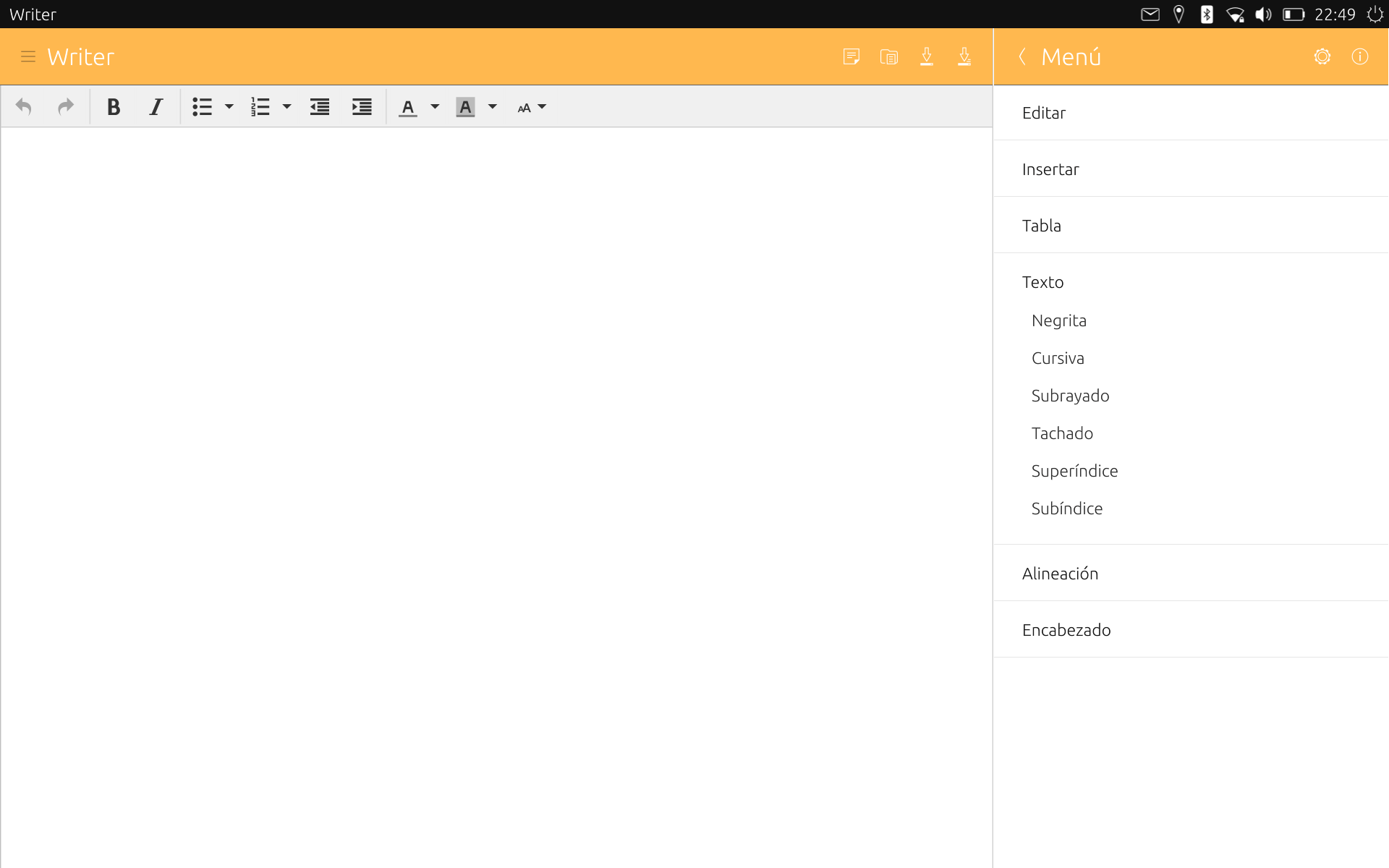
En el menú Texto se encuentran todas las opciones de formateo de texto que incluye Writer. Aparte de las dos primeras, que se muestran también en la barra de herramientas de la aplicación, es posible aplicar los formatos Subrayado, Tachado, Superíndice o Subíndice.
En el menú Alineación se configura este parámetro del texto. Por defecto alinea el texto que se encuentra en el mismo párrafo aunque se pueden seleccionar varios elementos antes y aplicarles la misma alineación.
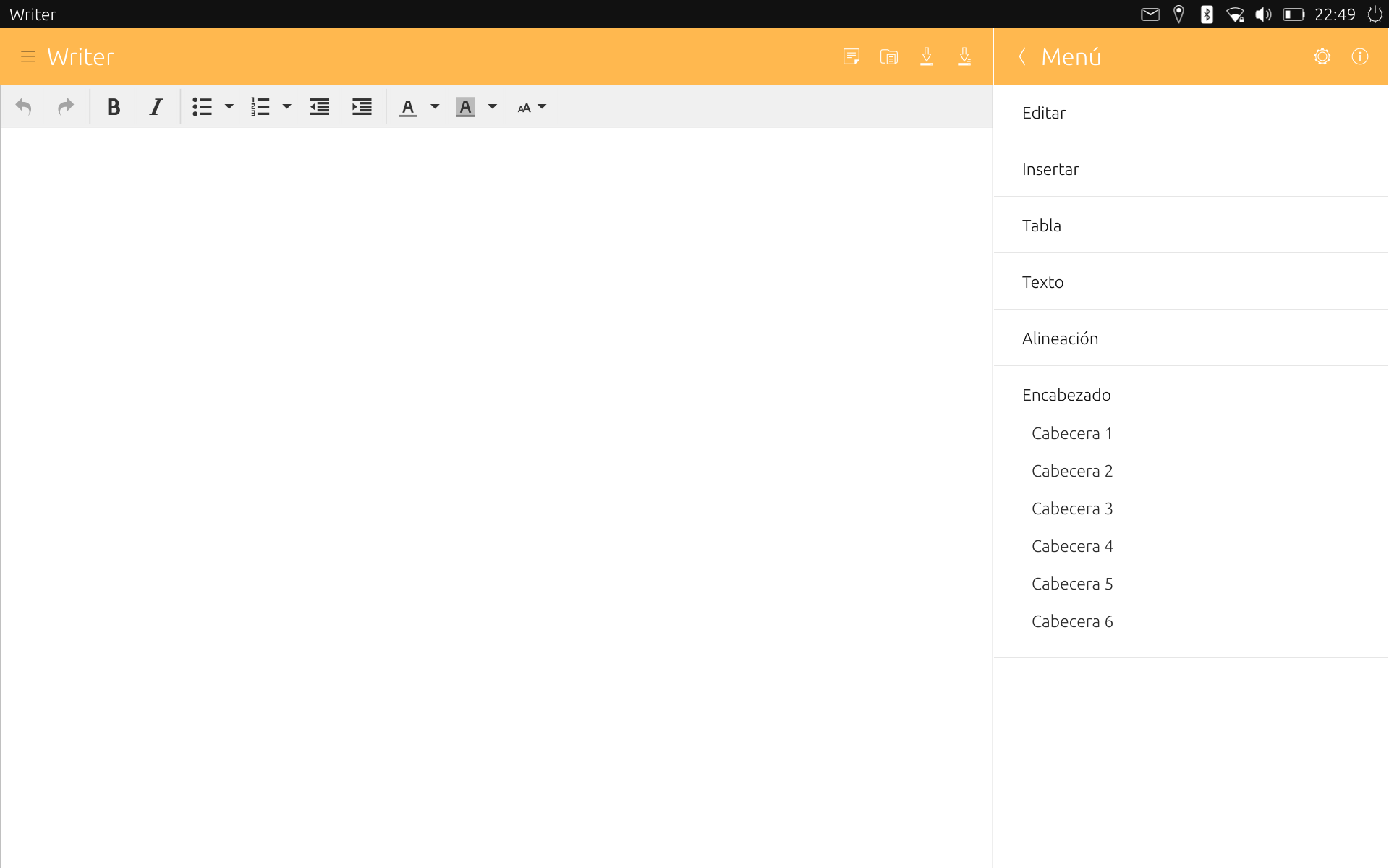
Por último se encuentra el menú de Encabezado. Se pueden configurar 6 niveles de encabezado, cada uno con un formato propio dependiente de la hoja de estilos que use Writer.
Configuración de Writer
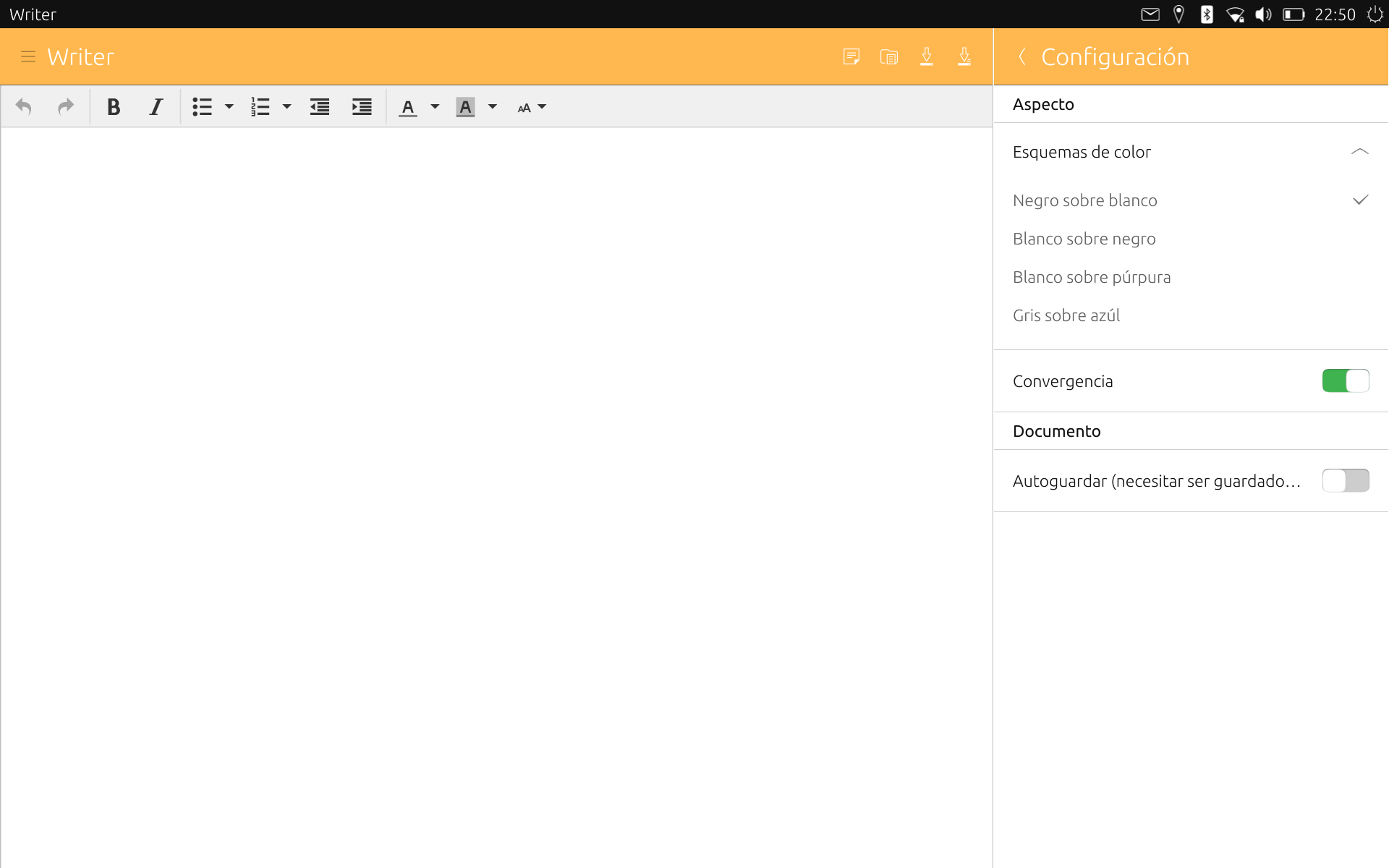
Las opciones de configuración afectan principalmente al interfaz de la aplicación. Se puede seleccionar el esquema de color que sigue el editor, el uso del interfaz ampliado para la convergencia o el guardado automático del documento. Es importante comentar que el documento se tiene que guardar antes para que funcione esta opción.
La barra de herramientas superior
La cabecera de Writer tiene una barra de herramientas con las operaciones básicas que trabajan sobre los archivos. El orden es el siguiente:
- Nuevo documento.
- Abrir documento.
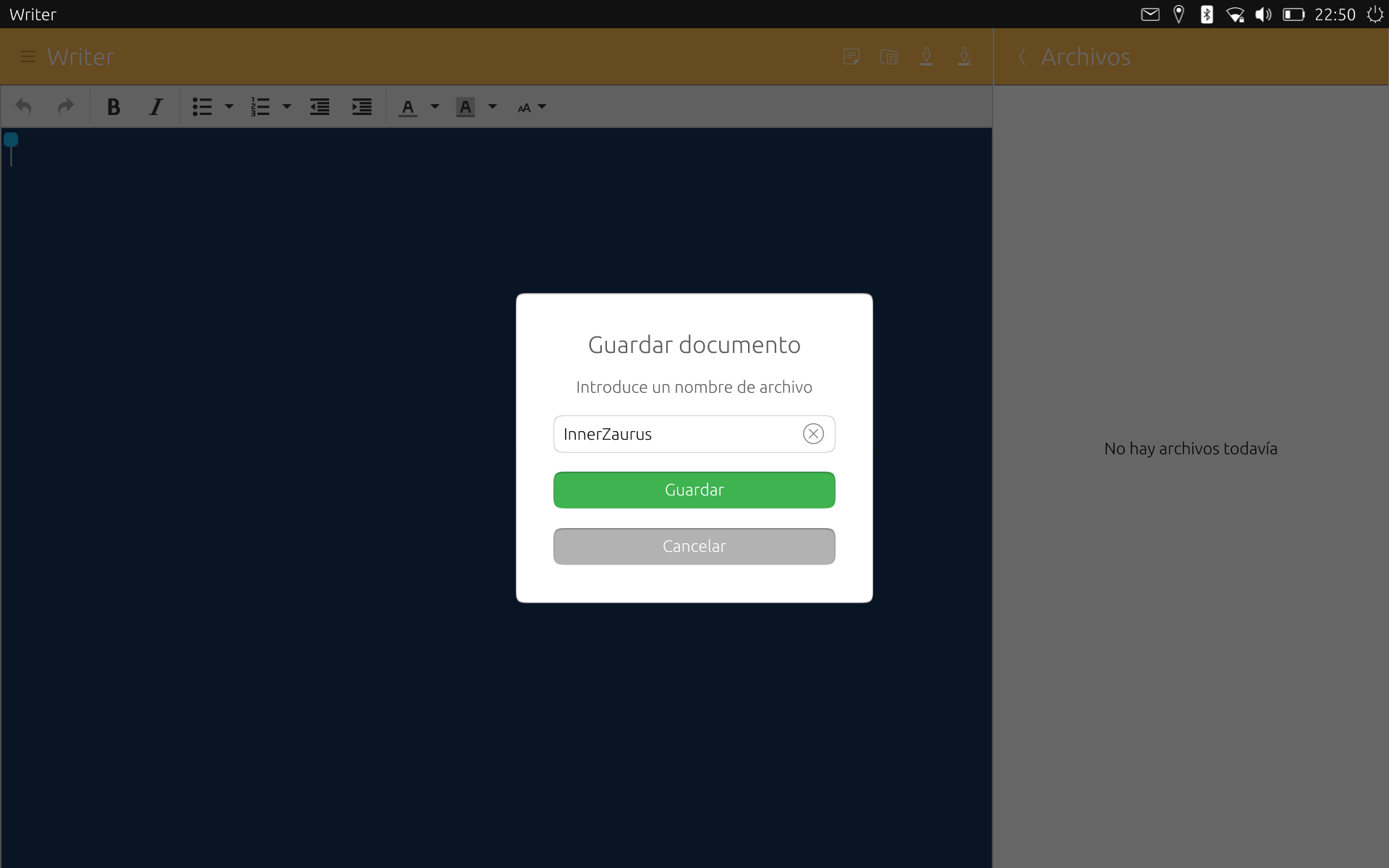
- Guardar documento.
- Guardar documento como.
Al abrir la aplicación se crea siempre un documento vacío por defecto. Para poder usar la opción de autoguardado es obligatorio que el documento esté guardado una primera vez. Por esta razón es recomendable guardar el documento al principio.
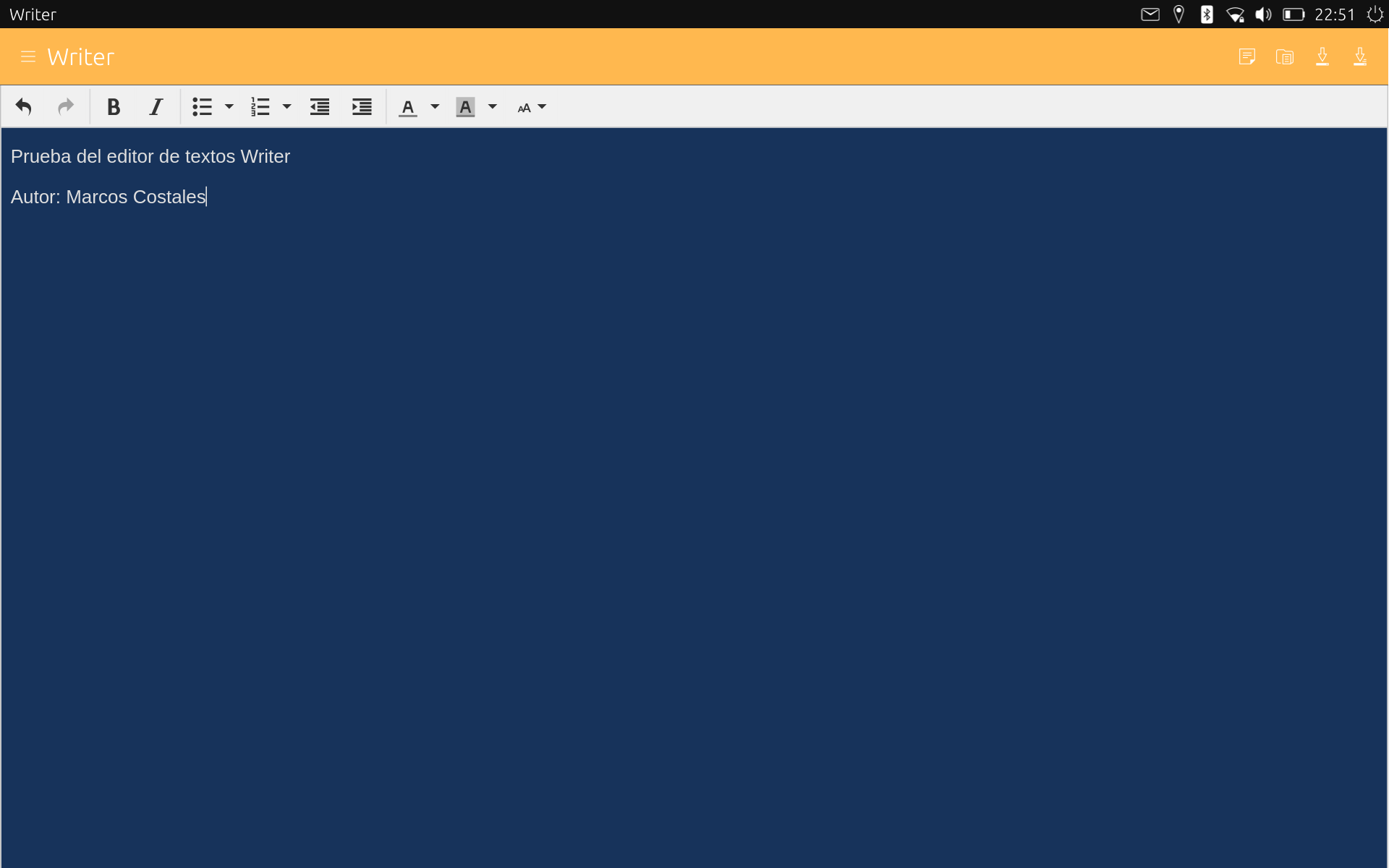
Para abrir un documento de texto hay que pulsar en el segundo icono de la barra superior. Se abrirá un listado con los documentos disponibles y sólo habrá que seleccionarlo para que Writer lo cargue.
El documento abierto aparecerá de forma instantánea.
Barra de herramientas del documento
La barra de herramientas que está debajo de la cabecera contiene las operaciones básicas del editor. Se incluyen botones para deshacer / rehacer un cambio y para modificar el formato del texto. Los primeros botones tienen el funcionamiento típico de cualquier editor. Para no hacerlo muy denso se comentarán las opciones que tienen los botones desplegables.
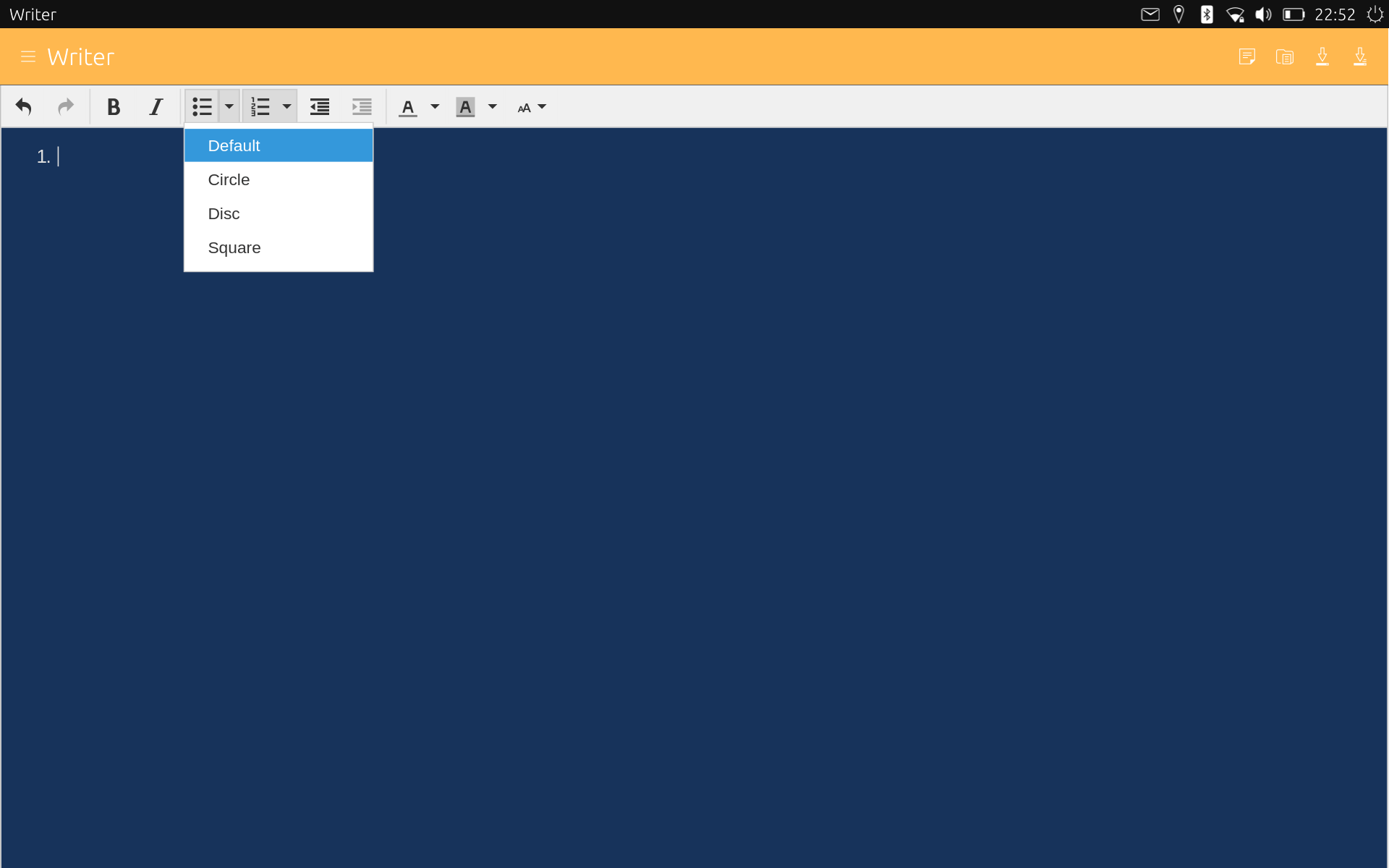
Writer puede usar dos tipos de listas, dependiendo de si son ordenadas (numeradas) o sin ordenar. El botón desplegable de la captura muestra las opciones disponibles para una lista sin ordenar.
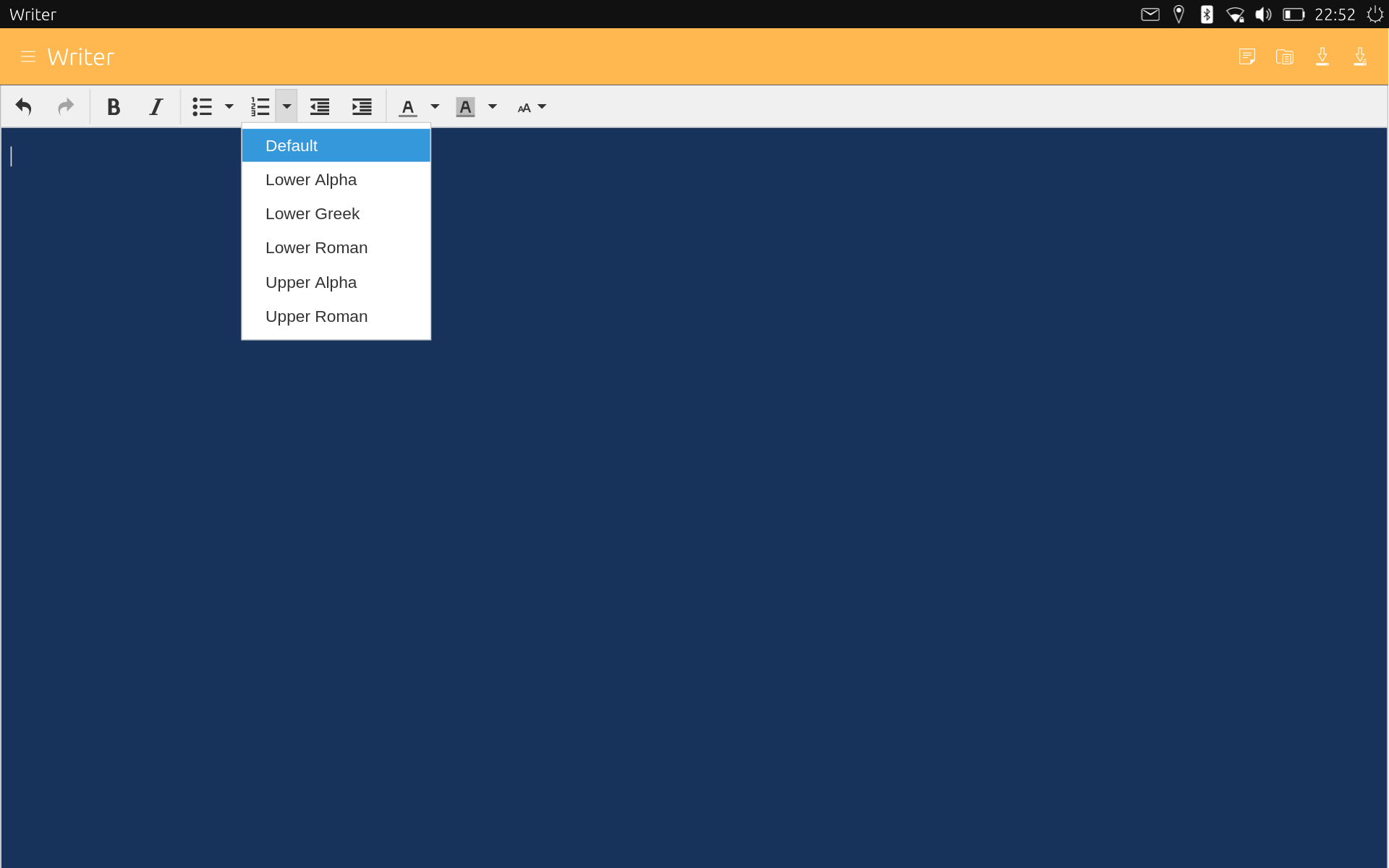
En las listas ordenadas se pueden usar números, letras, letras griegas y números romanos.
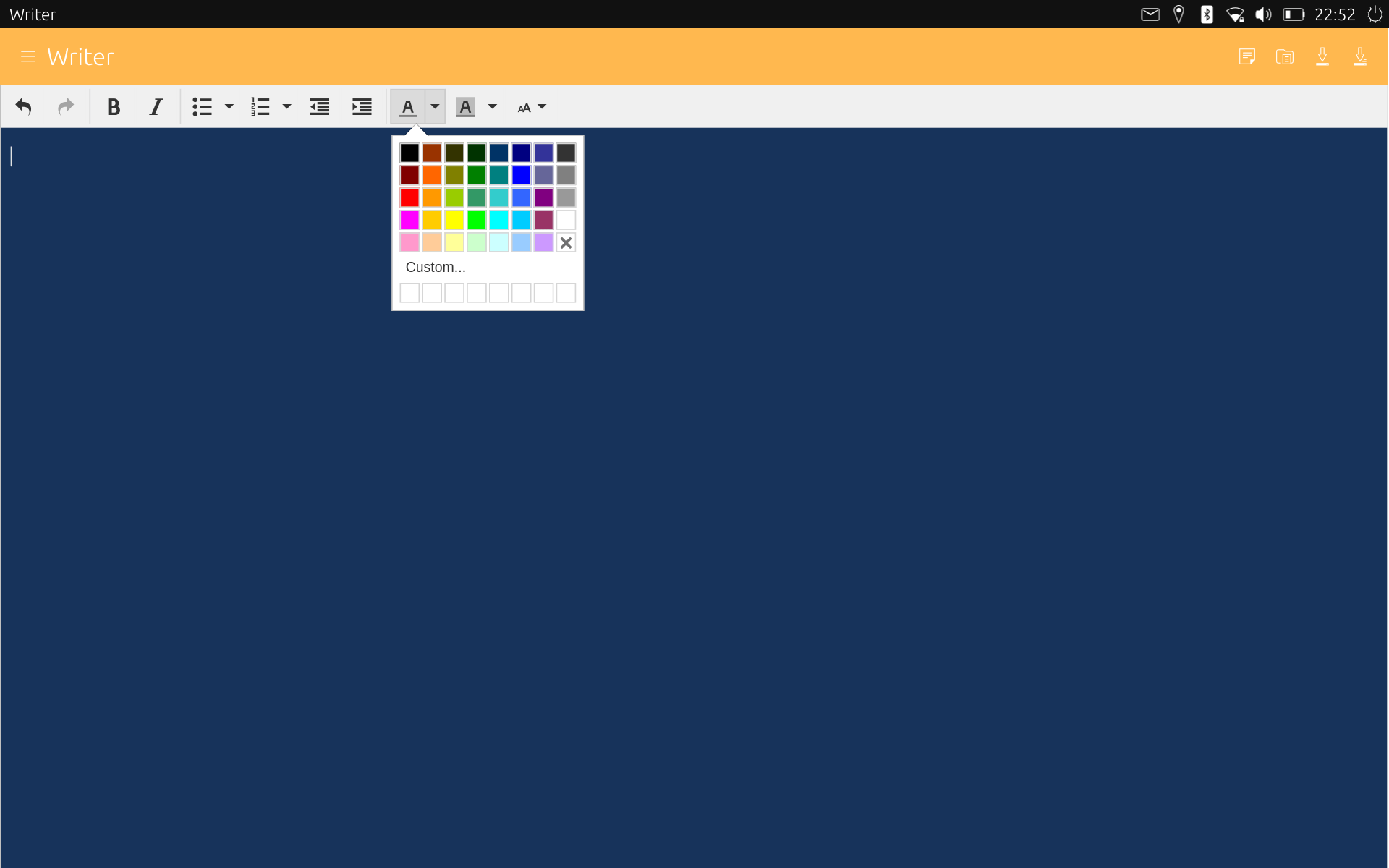
El color del texto se puede modificar de dos formas dependiendo de si afecta al primer plano o al color del fondo. La primera opción de la barra de herramientas configura el texto en primer plano.
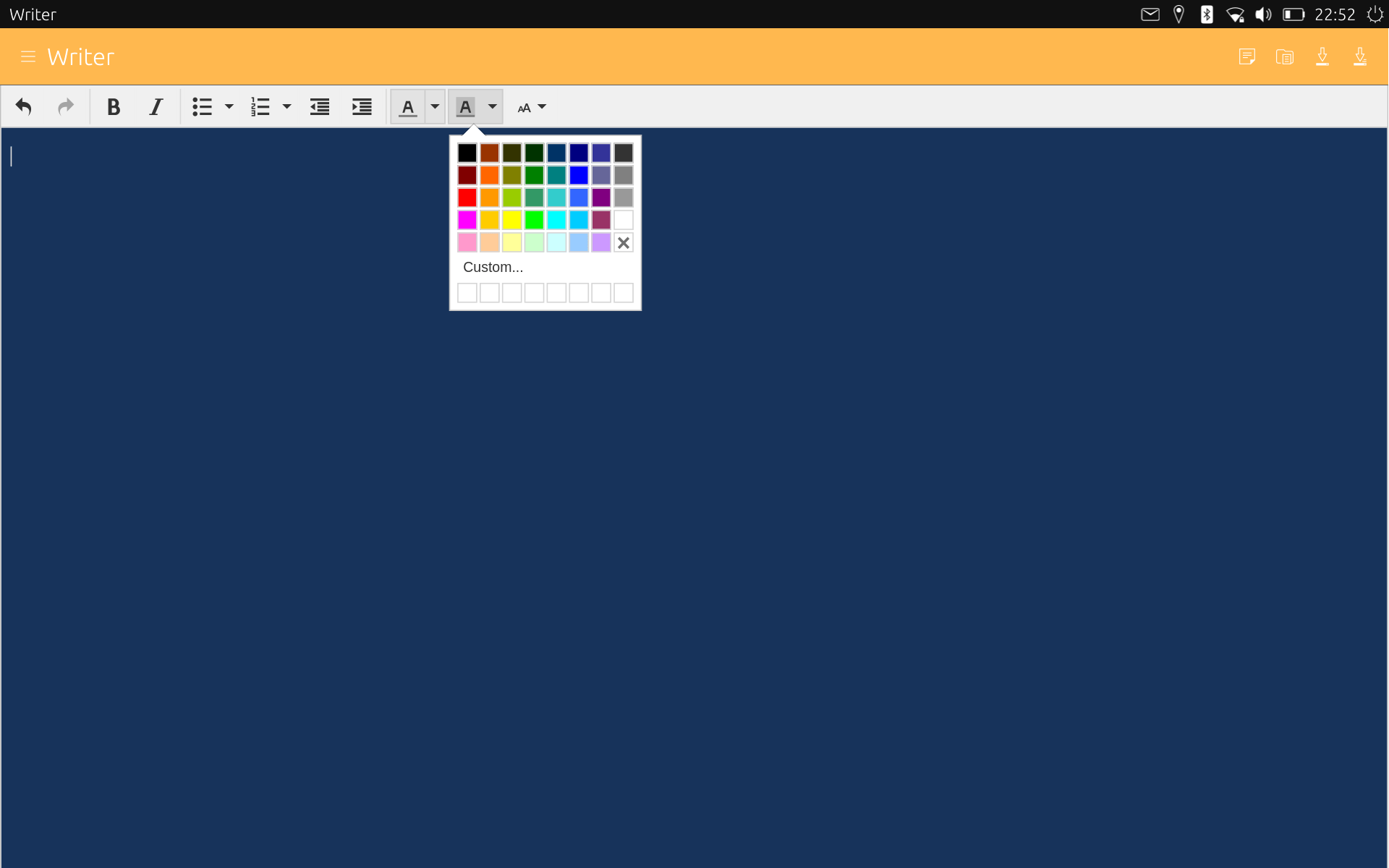
El funcionamiento es el mismo para el texto de segundo plano.
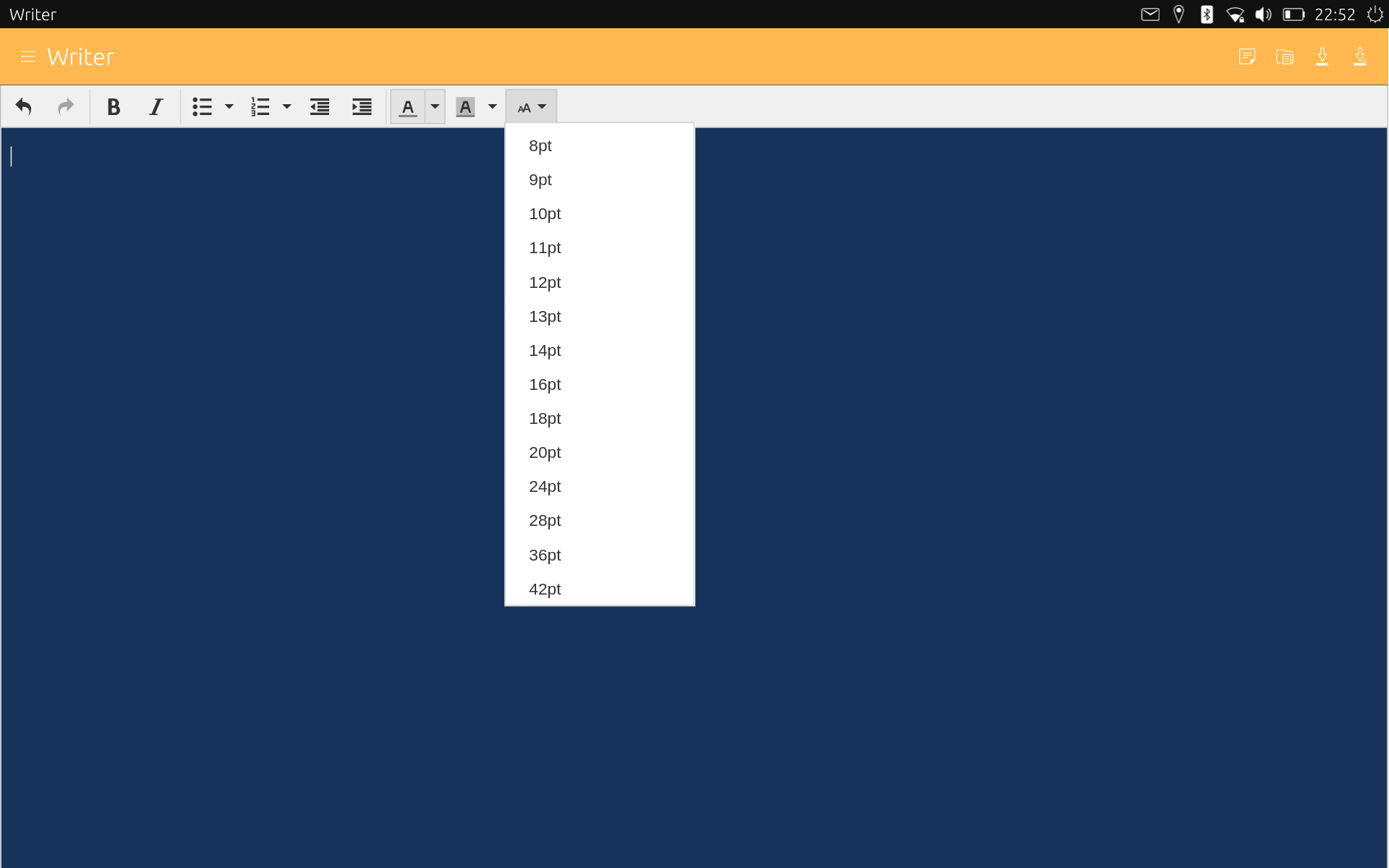
Por último se puede configurar el tamaño de la fuente.
Conclusiones
Con esto finaliza el análisis del editor de texto Writer. Un detalle que no he comentado aún es que las aplicaciones de Ubuntu Touch sólo tienen permisos para escribir en su carpeta de usuario. Ésto quiere decir que los documentos están en una ruta un poco extraña dentro de la carpeta oculta . config. No es un error de Writer sino la filosofía de funcionamiento de Ubuntu Touch. Para acceder a los documentos creados hay que usar el administrador de archivos y acceder a la carpeta de configuración de la aplicación. Lo mismo se aplica si se quiere abrir un archivo con Writer.
Hay una forma de minimizar este problema y consiste en crear un enlace simbólico. Quiero agradecer este “truco” a Costales. El comando se tiene que ejecutar en la consola. Si no está instalada la aplicación hay que instalarla desde la tienda de Ubuntu que viene en el teléfono. El comando crea un enlace en la carpeta Documents que se puede usar para dejar los archivos con los que se quiera trabajar.
ln -s /home/phablet/.local/share/uwp.costales/ /home/phablet/Documents/Writer
Writer es un editor de textos útil y que cumple lo que promete. Aún le quedan funciones para añadir pero poca poco su autor las va completando para hacer que Writer sea una aplicación a tener en cuenta.
 mimecar
 mimecar
 mimecar
 mimecar


 Stray Fawn Studio
 Logan Ingalls
 UBports
 InnerZaurus

Dejar un comentario
¿Quieres unirte a la conversación?Siéntete libre de contribuir!