

Aplicaciones de escritorio en Ubuntu Touch usando Libertine

Una de las características más interesantes que tiene Ubuntu Touch es el uso de contenedores (usando Libertine) dentro del sistema operativo. El contenedor se comporta como una especie de máquina virtual, una caja negra, que puede tener instaladas dentro aplicaciones nativas del escritorio. Se tienen que cumplir varios requisitos para usar contenedores en un teléfono o una tableta con Ubuntu Touch. El primer requisito es que tiene que estar soportado en el dispositivo. La forma de saberlo es revisando si en la Configuración del sistema de Ubuntu Touch aparece una opción llamada Libertine. El segundo requisito está más bien relacionado con las dimensiones físicas de la pantalla. Las aplicaciones de escritorio están pensadas para ejecutarse en un ordenador. Debido a esto, se organizan las opciones, los menús y las características de la aplicación para que se vean bien en una pantalla grande en horizontal.
El sistema base
El artículo lo he hecho con una tableta bq M10 Full HD. Lleva como sistema operativo Ubuntu 16.04 (OTA-11). Tanto el sistema como las aplicaciones están instaladas con las últimas versiones que hay en el momento de escribir la entrada. Se puede crear el contenedor de Libertine usando el interfaz gráfico. No he necesitado ejecutar ningún comando por consola o usando una conexión SSH. En este punto, el proceso es más sencillo que con el firmware original de Canonical.

Sistema actualizado
Con el sistema preparado pasaremos a crear el contenedor en Libertine. El proceso puede durar un tiempo ya que se tienen que descargar paquetes de la red. Os recomiendo tener el dispositivo cargado antes de empezar.
Instalación de Libertine
Abrimos la Configuración del sistema de Ubuntu Touch. Una vez estamos en esa pantalla hay que ir al final de las opciones y buscar la opción de Libertine. Tiene el icono de un sombrero de copa. Si no aparece en las opciones, es posible que el dispositivo no sea compatible con Libertine. El primer paso es crear un contenedor para las aplicaciones de escritorio. Se pueden crear varios contenedores pero conviene no hacerlo a lo loco. Cada contenedor necesita una cantidad de espacio libre y si hay muchos, nos quedaremos sin espacio en el dispositivo.

Opciones de Libertine
Pulsamos en el botón Get started y definimos los parámetros del contenedor. Los dos parámetros son opciones y si no ponemos nada, se usarán los valores por defecto.

Nombre del contenedor
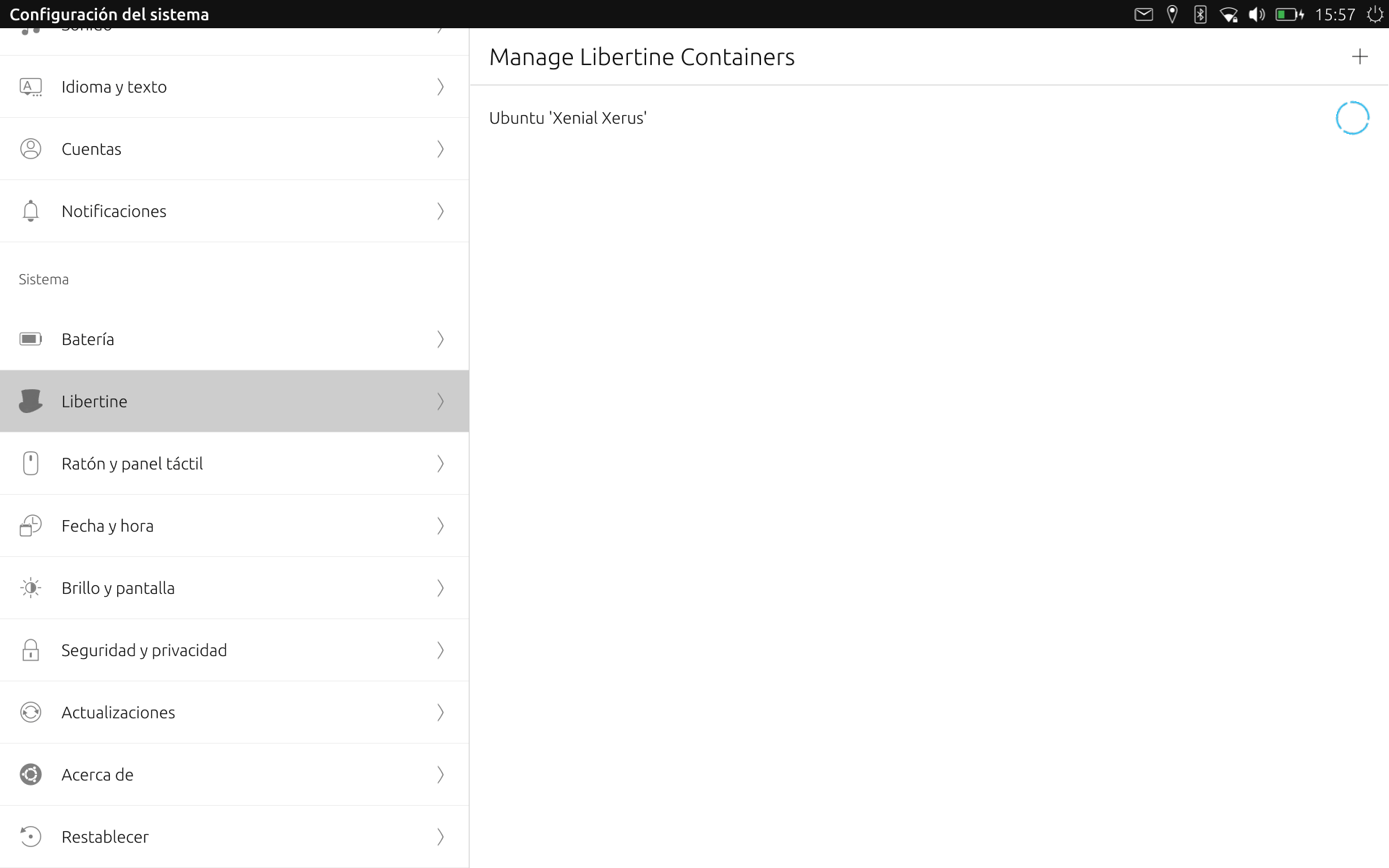
Ahora hay que tener un poco de paciencia y esperar a que finalice el proceso.
Creación del contenedor
Se puede ver el progreso de la configuración del contenedor pulsando sobre el nombre. Cuando en ‘estado’ aparezca Ready, estará todo preparado. A modo orientativo, han sido algo menos de 10 minutos en una M10 Full HD.

Paquetes del contenedor
Instalación de aplicaciones
Se pueden instalar aplicaciones que estén en los repositorios de Xenial (Ubuntu 16.04) así como en los repositorios PPA (privados) que hay publicados. He hecho la prueba instalando varias aplicaciones que hay en los repositorios de la distribución. Queda para otra entrega el uso de repositorios PPA. Los conejillos de indias son Gimp, LibreOffice y Firefox. Con estas tres aplicaciones creo que queda demostrada la potencia que tiene el uso de contenedores.
Una vez hemos creado el contenedor, hay que pulsar sobre el nombre para entrar. Si pulsamos en el botón + se podrán instalar o buscar paquetes. Para esta entrada usaremos la primera opción. La hora de la captura de pantalla es anterior a que finalizara la configuración del contenedor. He aprovechado el tiempo para investigar mientras se preparaba todo.

Instalar paquetes
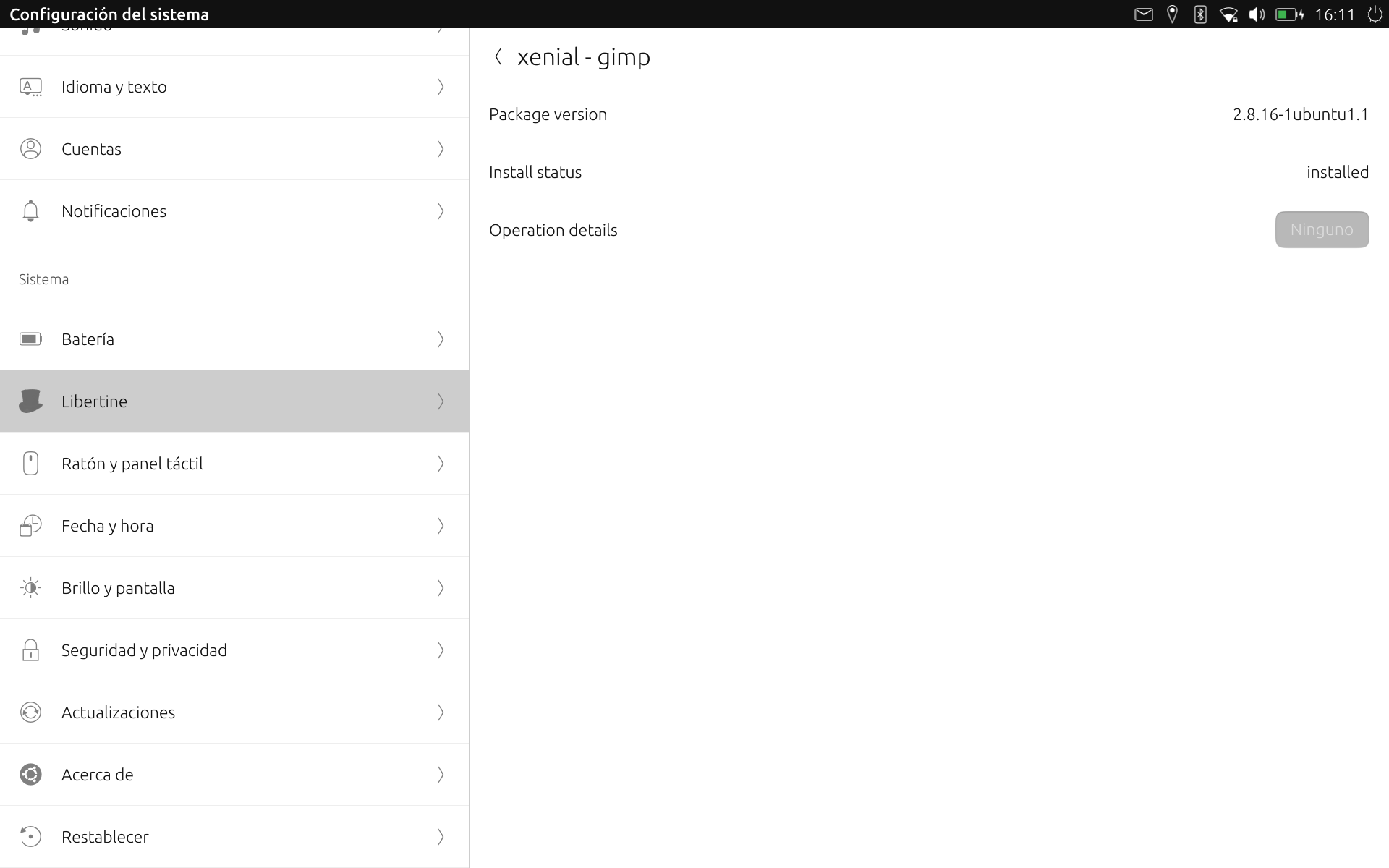
Una vez ha finalizado la configuración del contenedor ya podremos instalar Gimp. Pulsamos sobre la primera opción y escribimos gimp. Esperamos un poco y se quedará el nombre de la aplicación en el listado de aplicaciones instaladas. Es posible ver el estado de la aplicación (Operation details) y el nombre del paquete que se ha usado.
Instalación de Gimp
Para usarlo hay que volver al listado de aplicaciones y recargar (arrastrar hacia abajo) el listado. Pulsamos en la flecha inferior y podremos gestionar las aplicaciones nativas y las aplicaciones que se ejecutan dentro del contenedor (Aplicaciones de escritorio). Pulsamos para acceder a todas las aplicaciones instaladas.

Lanzador de aplicaciones
En el listado, pulsamos sobre Gimp y dejamos que cargue la aplicación. Con una aplicación que hay en la tienda de Ubuntu es modificar el escalado de las aplicaciones. Lo veremos más adelante.

Gimp
Configuración del escalado
Para modificar el escalado hay que buscar en la tienda de Ubuntu la aplicación Libertine Tweak Tool. Esta aplicación permite modificar el escalado (el tamaño de los controles) y algunos aspectos de las aplicaciones que se ejecutan dentro de Libertine.

Libertine Tweak Tool
Lanzamos la aplicación y modificamos los parámetros que nos interesen. El contenedor tiene que estar ya configurado.

Optiones Libertine Tweak Tool
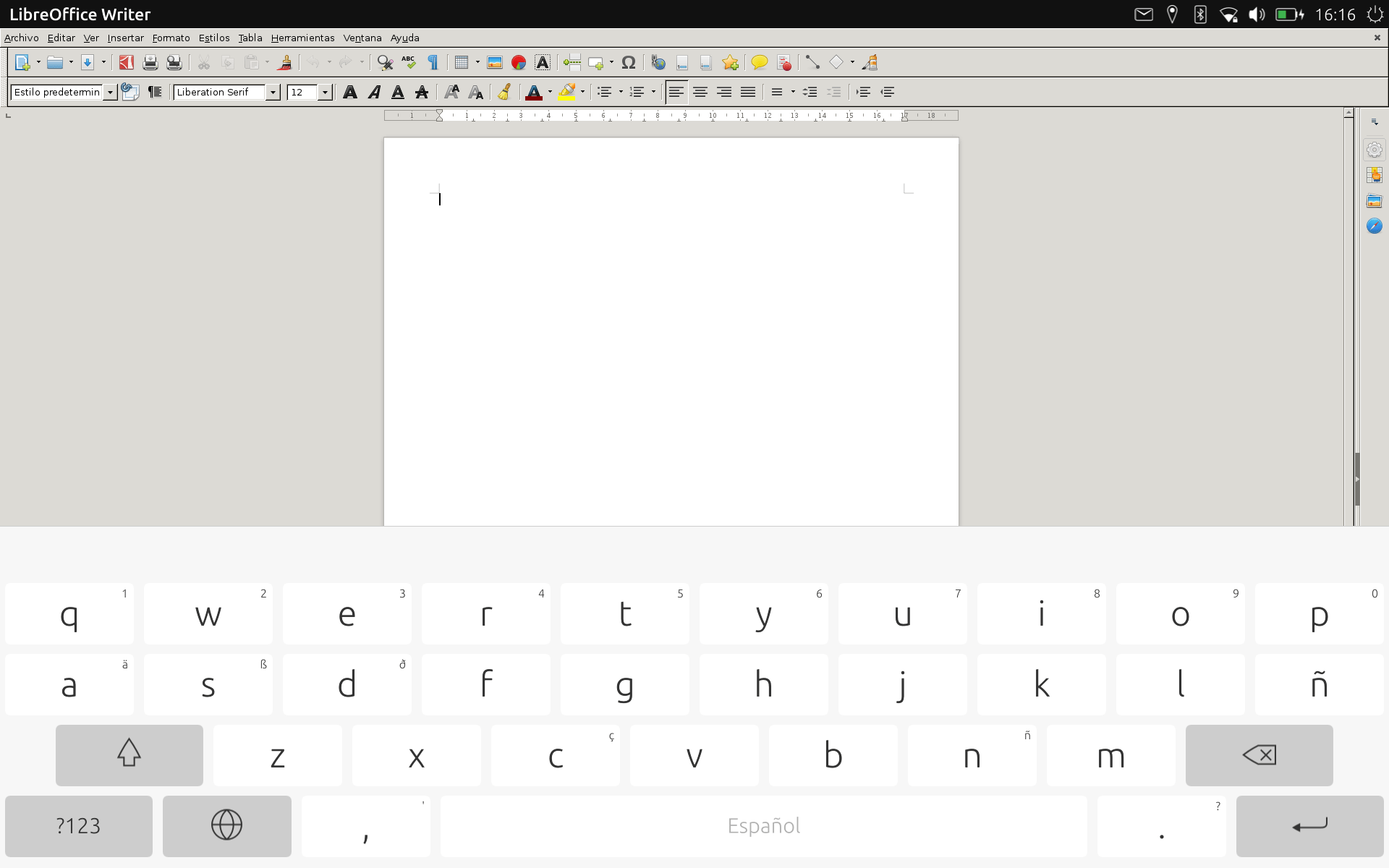
A continuación veremos dos ejemplos con la configuración antes y después de modificar el escalado. La primera captura corresponde al escalado original.
Antes de modificar los DPI
Después de aumentar el escalado, los controles se ven mejor.

Después de modificar los DPI
Instalación de Firefox
Firefox se instala igual que hemos hecho con Gimp y LibreOffice. Escribimos el nombre y esperamos a que termine de instalarse. Una vez se ha instalado ya aparecerá en el lanzador de aplicaciones. La aplicación funciona bien aunque hay alguna opción del menú lateral de Firefox que no se ve inicialmente. Si ponemos el dispositivo en vertical y luego lo pasamos a horizontal se arregla.

Listado de aplicaciones con Firefox
Como Web de prueba he usado InnerZaurus. Como podéis ver en la captura de pantalla, se ve el contenido igual que si estuviéramos usando la versión de escritorio. La versión que tenemos en los repositorios es Firefox 71. Es una versión razonablemente reciente si lo comparamos con la versión que tenía el firmware original.

Firefox en InnerZaurus
Conclusiones
Hacía tiempo que no escribía una entrada relacionada directamente con Ubuntu Touch. Pensaba que me costaría más tiempo configurar Libertine pero se puede decir que el proceso se ha simplificado mucho. Hay algún detalle que se puede mejorar pero en general el proceso es sencillo y funciona bien. La posibilidad de usar aplicaciones de escritorio y, que tengamos como versión base de Ubuntu una versión LTS, hace que se puedan instalar muchas aplicaciones. Si sumamos a esas aplicaciones la posibilidad de usar repositorios PPA, la cosa mejora. Por lo general, un repositorio PPA tiene versiones más recientes de las aplicaciones que las que se encuentran en el repositorio base de la distribución. Veremos en próximas entregas la configuración y uso de los repositorios PPA.
Podéis preguntar las dudas relacionadas con el artículo usando los comentarios, el formulario de contacto o preguntando por Telegram.

 UBports
 UBports

 UBports
 https://www.flickr.com/photos/mxing/

 Stray Fawn Studio
 Logan Ingalls
 UBports
 InnerZaurus

Muy bueno Mimecar, gran descubrimiento Libertine Tweak Tool no lo conocía, se me paso por alto. Esperando el siguiente capítulo de Libertine ;)
Libertine Tweak Tool te permite modificar el escalado. Por las pruebas que hice, hay que tener valores algo superiores al 100 %. Si pones valores grandes, las aplicaciones crecen mucho. En una tableta es bastante práctico usarlo. En las siguientes entregas veremos la forma de buscar paquetes y el uso de repositorios PPA.
Buen aporte!
Se ha publicado la forma de buscar paquetes y el uso de repositorios PPA?
Buenas tardes Jorge.
Aún no, pero está en el listado de artículos pendientes. Puedes buscar paquetes con las opciones que aparecen en el apartado “Instalación de aplicaciones”. Ahí pones el nombre de la aplicación y te saldrá para instalarla. Hay aplicaciones, como Krita, que están en los repositorios pero no se instalaban.